Dacă deții un smartphone cu sistem de operare Android, îl poți transforma cu ușurință într-o telecomandă multifuncțională pentru calculator (PC sau laptop) ori pentru televizor. Fie că dorești să controlezi redarea filmelor, volumul audio, prezentările PowerPoint sau chiar cursorul mouse-ului direct de pe canapea, aplicațiile moderne oferă o conexiune stabilă prin Wi-Fi sau Bluetooth.
Cum configurezi telefonul ca telecomandă pentru calculator
Una dintre cele mai versatile și apreciate soluții este utilitarul Unified Remote. Iată pașii simpli pentru configurare:
- Instalarea serverului pe PC: Mai întâi, descarcă și instalează pe calculatorul tău versiunea de server a programului de pe site-ul oficial Unified Remote. Aplicația va rula discret în fundal (system tray).
- Instalarea aplicației pe telefon: Instalează apoi aplicația mobilă dedicată direct din Google Play / Android Market: Unified Remote pentru Android.
- Conectarea dispozitivelor: Asigură-te că telefonul și calculatorul sunt conectate la aceeași rețea Wi-Fi. Deschide aplicația pe telefon și adaugă un nou server la care să te conectezi. În mod normal, serverul este detectat automat (Automatic).
- Conectare manuală prin adresă IP: Dacă serverul nu apare automat, îl poți adăuga manual prin IP. Pentru a afla adresa IP, deschide aplicația de server de pe PC, accesează fila Connections și apasă pe butonul Network Interfaces, unde vei găsi lista adreselor IP disponibile în rețeaua locală.
Funcționalități oferite de telecomandă
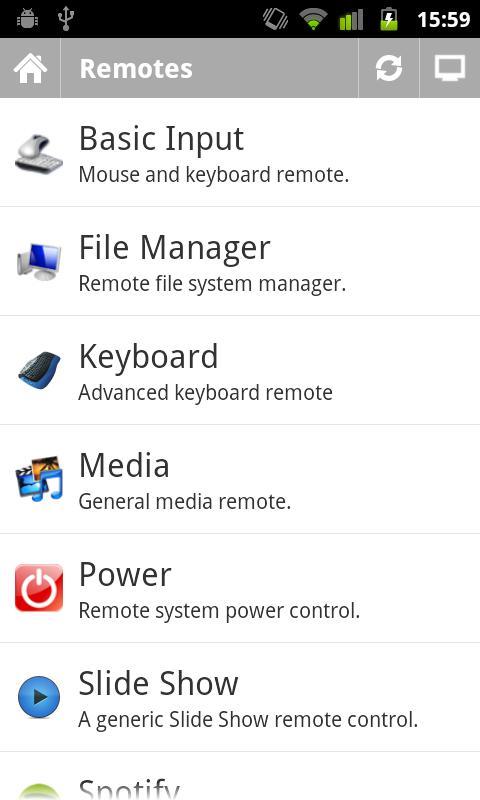
După stabilirea conexiunii, ai acces la o gamă variată de telecomenzi virtuale:
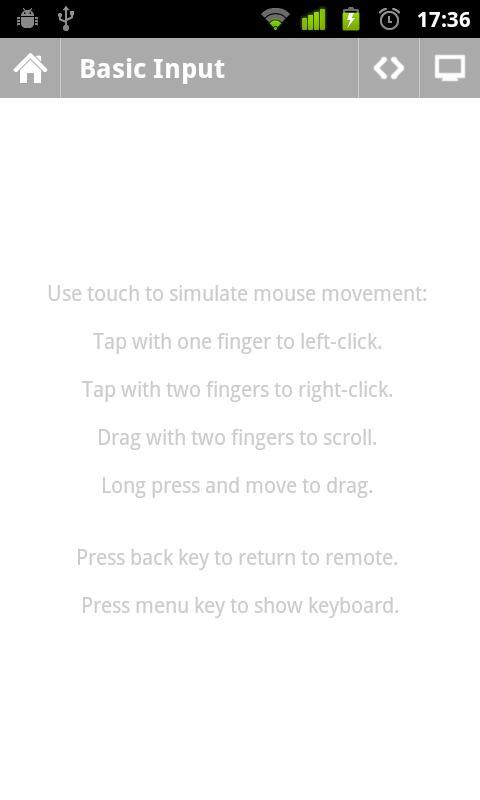
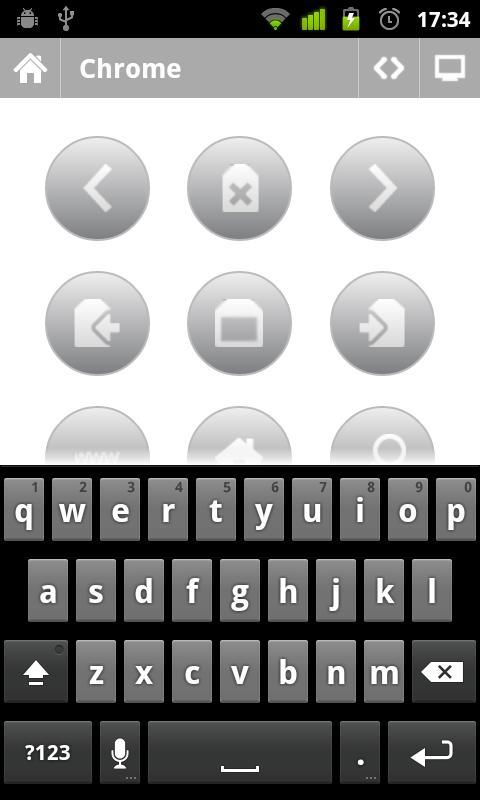
- Basic Input (Mouse & Tastatură): folosește ecranul tactil ca touchpad de mare precizie și tastează pe PC direct de pe tastatura telefonului;
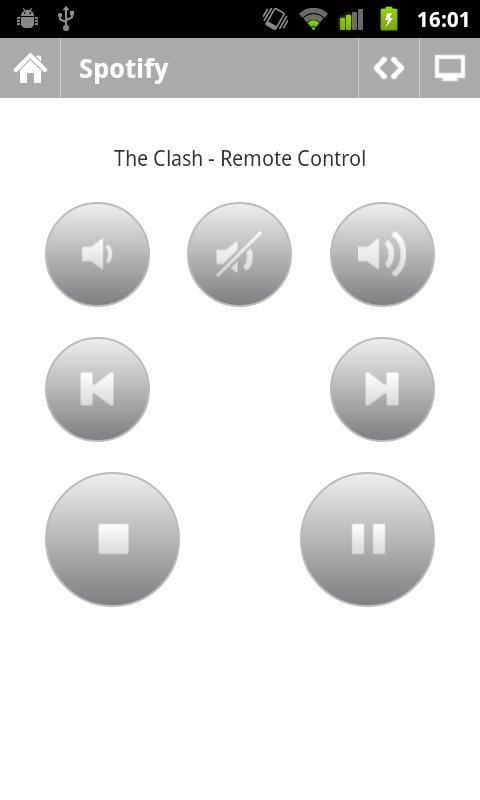
- Media Remotes: controale de redare (Play, Pause, Stop, Next, Previous) și volum pentru playere populare precum VLC, Windows Media Player, Spotify sau YouTube;
- Power Controls: opțiuni rapide pentru oprirea calculatorului (Shutdown), repornire (Restart), blocare (Lock) sau intrare în modul Sleep.
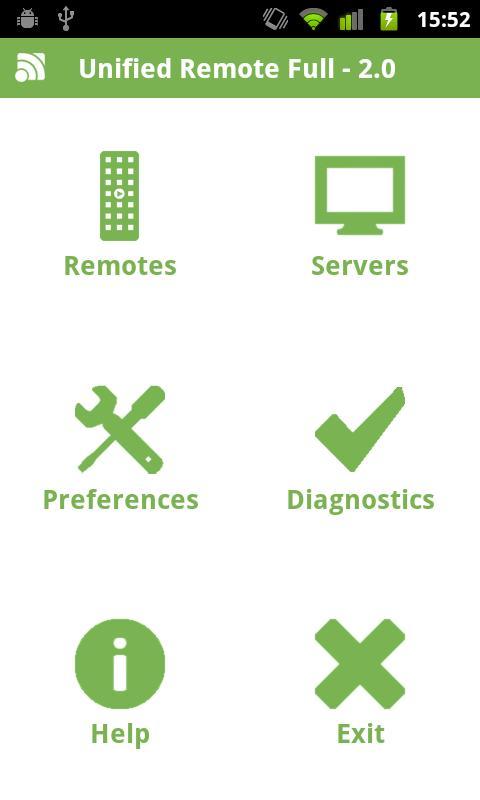
În galeria foto de mai jos puteți urmări capturile de ecran cu interfața aplicației și pașii de configurare: