Google Drive este unul dintre cele mai populare servicii de stocare în cloud la nivel global, oferind 15 GB de spațiu gratuit și o integrare excelentă cu Google Docs, Sheets, Slides și Gmail. Deși interfața web din browser este accesibilă de oriunde, instalarea aplicației oficiale Google Drive pentru desktop pe calculator îți optimizează fluxul de lucru: toate fișierele din cloud devin accesibile direct din File Explorer (pe Windows) sau Finder (pe macOS), exact ca un hard disk extern sau un stick de memorie. În acest ghid pas cu pas, îți prezentăm cum să instalezi aplicația și cum să personalizezi setările pentru o sincronizare perfectă.
Beneficiile aplicației Google Drive pentru desktop
Rularea aplicației dedicate aduce avantaje majore în comparație cu utilizarea clasică în browser:
- Unitate dedicată în File Explorer: Google Drive apare ca o partiție de disc separată (adesea unitatea
G:), permițându-ți să deschizi, să editezi și să salvezi fișiere direct din aplicațiile instalate pe PC (Microsoft Office, editoare foto etc.). - Sincronizare automată continuă: Orice modificare adusă unui document local se reflectă instantaneu în contul tău din cloud.
- Backup automat al folderelor importante: Poți sincroniza directoarele critice ale sistemului (Desktop, Documente, Descărcări) pentru protecție împotriva pierderii datelor.
- Economisirea spațiului pe disc: Prin funcția de transmitere în flux, fișierele rămân în cloud și nu ocupă spațiu pe hard disk decât atunci când sunt deschise sau marcate explicit pentru utilizare offline.
Pasul 1: Descărcarea și instalarea aplicației
- Deschide browserul web și navighează pe pagina oficială de descărcare: google.com/drive/download.
- Apasă pe butonul albastru Descărcați Drive pentru desktop.
- Rulează fișierul descărcat (GoogleDriveSetup.exe).
- În caseta de dialog a instalatorului, alege dacă dorești să creezi o comandă rapidă a aplicației pe desktop și comenzi rapide pentru Google Docs/Sheets, apoi apasă pe Instalați.
- Așteaptă ca bara de progres să se completeze. Instalarea durează sub un minut.
Pasul 2: Conectarea la contul Google
- La finalizarea instalării, se va deschide automat o fereastră de bun venit. Apasă pe Conectați-vă cu browserul.
- În fila de browser deschisă, selectează contul Google pe care dorești să îl asociezi și introdu datele de autentificare.
- Confirmă solicitarea de securitate apăsând pe Conectați-vă (Sign in) pentru a autoriza aplicația desktop.
- Pe ecran va apărea confirmarea conectării cu succes, iar pictograma Google Drive va deveni activă în bara de activități (System Tray), lângă ceasul sistemului.
Pasul 3: Configurarea setărilor esențiale de sincronizare
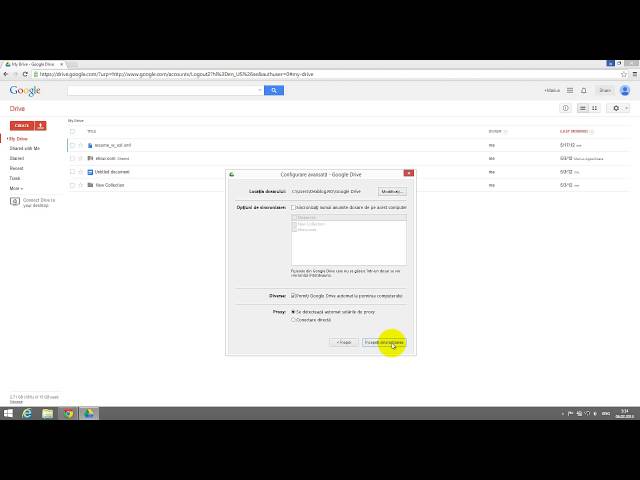
Pentru a stabili cum sunt gestionate datele, dă click pe pictograma Google Drive din bara de activități, apasă pe pictograma în formă de rotiță zimțată (Setări) și alege opțiunea Preferințe (Preferences).
Alegerea modului de sincronizare pentru „Drive-ul meu”
În meniul lateral stâng, dă click pe Google Drive. Aici ai două opțiuni fundamentale:
- Transmiteți fișierele în flux (Stream files) – Recomandat: Toate fișierele din contul tău sunt vizibile pe computer, însă conținutul lor este descărcat doar la deschidere. Acest mod economisește masiv spațiul de stocare de pe SSD sau hard disk. Dacă ai nevoie de anumite fișiere fără conexiune la internet, poți da click dreapta pe ele în File Explorer și alege Acces offline > Disponibil offline.
- Oglindiți fișierele (Mirror files): Toate fișierele din Drive-ul tău sunt descărcate integral pe hard diskul local. Poți lucra la ele oricând fără internet, însă acestea vor ocupa spațiu fizic egal cu dimensiunea lor totală din cloud.
Configurarea backup-ului pentru directoarele de pe PC
În secțiunea Calculatorul meu (My Computer), apasă pe Adăugați un dosar. Selectează directoarele pe care dorești să le protejezi (de exemplu Documente sau Desktop). Poți bifa opțiunea Sincronizați cu Google Drive pentru a le păstra mereu salvate în siguranță.
Gestionarea lățimii de bandă și alte setări de rețea
Din fereastra de preferințe, apasă din nou pe rotița din colțul dreapta-sus pentru a accesa parametrii avansați:
- Limitarea vitezei de transfer: Dacă conexiunea ta la internet este partajată sau limitată, poți seta o plafonare maximă a ratei de descărcare și încărcare.
- Pornire automată: Verifică dacă opțiunea Lansați Google Drive la pornirea sistemului este activă, pentru a beneficia de sincronizare permanentă fără a lansa aplicația manual.
Cu aceste setări configurate, Google Drive va funcționa eficient și silențios în fundal, garantând că fișierele tale importante sunt permanent sincronizate și protejate.