Spațierea textului este un element esențial pentru lizibilitatea și aspectul general al unui document. O interlinie prea înghesuită face lectura obositoare, în timp ce un spațiu prea mare poate risipi inutil paginile. În Google Docs, poți controla cu precizie atât spațiul dintre rândurile de text (interlinia), cât și distanța dintre paragrafe distincte, fără a fi nevoie să apeși tasta Enter de mai multe ori.
Ce este interlinia și ce opțiuni sunt disponibile?
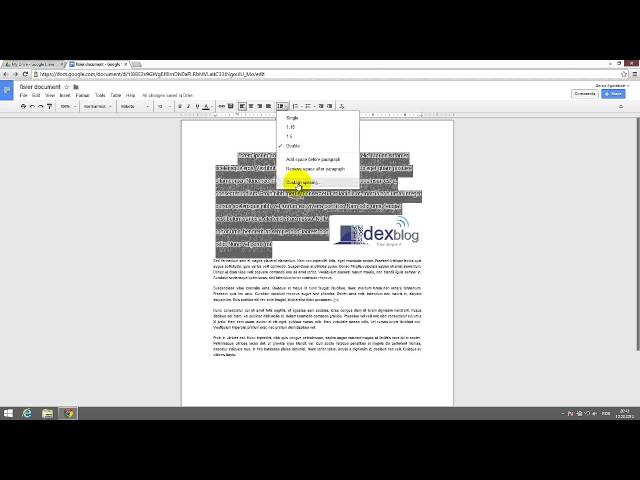
Interlinia (line spacing) reprezintă distanța verticală dintre rândurile de text din cadrul aceluiași paragraf. Google Docs pune la dispoziție câteva setări prestabilite frecvent utilizate:
- Simplu (Single / 1.0): Text compact, util pentru tabele, liste dense sau documente unde economia de spațiu este prioritară.
- 1.15: Valoarea implicită din Google Docs, oferind un echilibru optim între densitate și lizibilitate pe ecran.
- 1.5: O spațiere aerisită, excelentă pentru lectură confortabilă și revizuire de texte.
- Dublu (Double / 2.0): Standardul solicitat în lucrările academice, tezele de licență sau manuscrisele trimise spre corectură, lăsând suficient spațiu pentru adnotări.
Cum modifici spațierea dintre rânduri
Pentru a aplica o altă interlinie în documentul tău, urmează acești pași:
- Plasează cursorul în paragraful pe care dorești să-l modifici sau selectează un bloc mai mare de text (apasă
Ctrl + A/Cmd + Apentru a selecta tot conținutul). - În bara de instrumente de sus, dă clic pe pictograma Spațiere între rânduri și paragrafe (o pictogramă reprezentând trei linii orizontale însoțite de o săgeată verticală bidirecțională).
- Selectează din listă valoarea dorită: Simplu, 1.15, 1.5 sau Dublu.
- Dacă dorești o valoare exactă (de exemplu, 1.25 sau 1.3), alege opțiunea Spațiere personalizată (Custom spacing), introdu numărul dorit în câmpul de interlinie și apasă pe Aplică.
Gestionarea spațiului dintre paragrafe (înainte și după)
Una dintre cele mai frecvente greșeli de redactare este apăsarea tastei Enter de două ori pentru a separa paragrafele. Această metodă manuală duce adesea la spațieri neuniforme și paginare defectuoasă. Metoda corectă este configurarea automată a spațierii paragrafelor:
- Dă clic pe butonul Spațiere între rânduri și paragrafe din bara de instrumente (sau mergi la Format > Spațiere între rânduri și paragrafe).
- Alege Adaugă spațiu înainte de paragraf sau Adaugă spațiu după paragraf. Dacă spațiul este deja prezent, vei găsi opțiunile de eliminare a acestuia.
- Pentru dimensiuni specifice exprimate în puncte (pt), selectează Spațiere personalizată și completează câmpurile Înainte și După (de exemplu, 6 pt sau 12 pt după fiecare paragraf).
Modificarea spațierii în aplicația mobilă Google Docs
Dacă editezi documentul de pe un telefon sau o tabletă (Android sau iPhone/iPad):
- Atinge pictograma creion pentru a începe editarea și selectează paragrafele vizate.
- Apasă pe pictograma Format (litera A din bara de sus).
- Selectează fila Paragraf.
- Ajustează valoarea din dreptul opțiunii Spațiere între rânduri folosind săgețile sus/jos.
Salvarea setărilor ca stil implicit
Dacă dorești ca stilul de spațiere ales să fie folosit automat pentru toate paragrafele viitoare din document, plasează cursorul pe textul formatat, mergi în meniu la Format > Stiluri de paragraf > Text normal și alege Actualizează „Text normal” pentru a se potrivi. În acest fel, întregul document va adopta o formatare uniformă și profesională.


