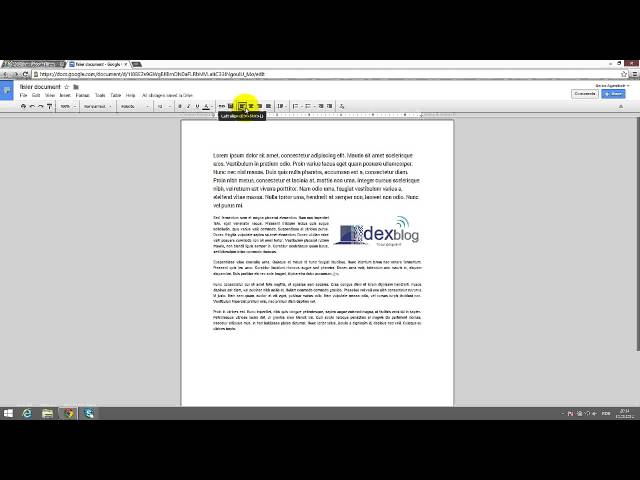
Alinierea corectă a paragrafelor reprezintă un pas fundamental în redactarea oricărui document, asigurând o structură vizuală clară, un aspect profesional și o lectură facilă. În Google Docs (inclus în suita de aplicații Google Drive), ai la dispoziție instrumente flexibile pentru a ajusta alinierea textului în funcție de cerințele proiectului tău, fie că este vorba despre un eseu academic, un raport de afaceri sau o simplă notiță.
Opțiunile principale de aliniere a textului
Google Docs oferă patru tipuri de aliniere a paragrafelor, accesibile direct din bara de instrumente superioară sau prin comenzi rapide de la tastatură:
- Aliniere la stânga (Left align): Este opțiunea implicită pentru majoritatea limbilor scrise de la stânga la dreapta. Textul este aliniat la marginea din stânga, lăsând marginea din dreapta neregulată. Comandă rapidă:
Ctrl + Shift + L(pe Windows/ChromeOS) sauCmd + Shift + L(pe macOS). - Aliniere la centru (Center align): Centrează fiecare rând între marginile paginii. Se utilizează frecvent pentru titluri, subtitluri, coperți sau citate scurte. Comandă rapidă:
Ctrl + Shift + EsauCmd + Shift + E. - Aliniere la dreapta (Right align): Aliniază textul la marginea din dreapta a paginii, lăsând marginea din stânga neregulată. Este recomandată pentru antete de corespondență oficială (cum ar fi data sau semnătura expeditorului) ori date numerice specifice. Comandă rapidă:
Ctrl + Shift + RsauCmd + Shift + R. - Aliniere pe ambele margini (Justify): Distribuie spațiile dintre cuvinte în mod uniform, astfel încât fiecare rând (cu excepția ultimului dintr-un paragraf) să atingă ambele margini ale paginii. Această opțiune este comună în publicațiile tipărite, cărți, ziare și documente oficiale. Comandă rapidă:
Ctrl + Shift + JsauCmd + Shift + J.
Cum modifici alinierea pe calculator (web)
Pentru a schimba modul de aliniere într-un document deschis în browser prin Google Drive sau Google Docs, urmează acești pași simpli:
- Deschide documentul dorit în Google Docs.
- Selectează paragrafele pe care vrei să le modifici. Dacă vrei să aliniezi un singur paragraf, este suficient să plasezi cursorul de scriere oriunde în interiorul acestuia. Pentru a modifica întregul document, apasă
Ctrl + A(sauCmd + Ape Mac). - În bara de instrumente de sus, identifică grupul de butoane dedicate alinierii și dă clic pe pictograma dorită (stânga, centru, dreapta sau justify).
- Alternativ, poți accesa meniul de sus: dă clic pe Format > Aliniere și indentare (Align & indent) și alege tipul de aliniere preferat.
Cum setezi alinierea pe telefon sau tabletă (Android și iOS)
Dacă lucrezi pe un dispozitiv mobil, poți ajusta alinierea la fel de ușor folosind aplicația oficială Google Docs:
- Deschide fișierul și atinge pictograma în formă de creion din colțul din dreapta jos pentru a intra în modul de editare.
- Selectează textul sau atinge în interiorul paragrafului.
- Atinge pictograma Format (litera A însoțită de câteva linii orizontale) din bara de meniu superioară.
- Comută la fila Paragraf (Paragraph).
- Alege una dintre cele patru pictograme de aliniere afișate pe ecran.
Recomandări pentru un aspect îngrijit al documentului
Pentru un rezultat estetic și ușor de parcurs, este recomandat să menții o consecvență în întregul fișier. Folosește alinierea la stânga pentru corpul textului dacă documentul este citit preponderent pe ecran, deoarece alinierea justificată (Justify) poate crea uneori spații neregulate inestetice între cuvinte dacă textul conține termeni lungi sau coloane înguste. Păstrează alinierea centrată strict pentru titlurile principale și elementele decorative.


