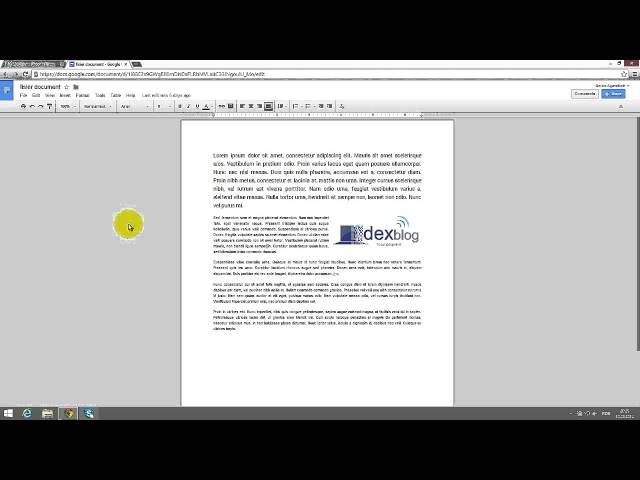
Formatul PDF (Portable Document Format) este standardul global recunoscut pentru partajarea și tipărirea documentelor digitale. Spre deosebire de fișierele text editabile, un PDF își păstrează structura vizuală, fonturile, tabelele și imaginile identice pe orice dispozitiv, indiferent dacă este deschis pe un computer cu Windows, un Mac, o tabletă sau un smartphone.
Dacă lucrezi în Google Docs (Google Documente) și ai nevoie să trimiți un CV, o factură, un contract sau o lucrare de diplomă, transformarea fișierului în PDF este rapidă și nu necesită instalarea vreunui software extern. Iată toate modalitățile prin care poți face acest lucru.
Metoda 1: Descărcarea directă a documentului în format PDF pe calculator
Cea mai simplă și mai frecventă metodă pentru utilizatorii de computer (PC sau Mac) este descărcarea din meniul principal al aplicației:
- Pasul 1: Deschide documentul dorit în Google Docs.
- Pasul 2: Dă clic pe meniul Fișier (File) din colțul din stânga sus al ecranului.
- Pasul 3: În meniul derulant, plasează cursorul pe opțiunea Descarcă (Download).
- Pasul 4: Din lista de formate compatibile, selectează Document PDF (.pdf).
- Pasul 5: Browserul tău va procesa fișierul și îl va salva automat în folderul de descărcări (Downloads) al calculatorului.
Metoda 2: Salvarea ca PDF prin funcția de imprimare (Print to PDF)
Dacă vrei să ajustezi paginile înainte de export (de exemplu să exporți doar anumite pagini sau să modifici marginile), funcția de imprimare virtuală este opțiunea optimă:
- Pasul 1: Cu documentul deschis în Google Docs, apasă combinația de taste
Ctrl + P(pe Windows) sauCmd + P(pe Mac), ori dă clic pe pictograma în formă de imprimantă din bara de unelte. - Pasul 2: În caseta de dialog pentru tipărire, la secțiunea Destinație (Destination), alege opțiunea Salvează ca PDF (Save as PDF).
- Pasul 3: Configurează opțiunile dorite: intervalul de pagini (toate sau personalizat), aspectul (portret sau vedere) și dimensiunea colii (A4, Letter etc.).
- Pasul 4: Apasă pe butonul albastru Salvează (Save) și selectează locația din calculator unde dorești să fie stocat noul fișier PDF.
Metoda 3: Salvarea sau partajarea ca PDF de pe telefonul mobil (Android sau iPhone)
Dacă utilizezi aplicația mobilă Google Docs pe telefon sau tabletă, poți converti documentul în câțiva pași simpli:
- Pasul 1: Deschide aplicația Google Docs și accesează documentul pe care vrei să îl convertești.
- Pasul 2: Atinge pictograma cu trei puncte verticale (⋮ sau …) din colțul din dreapta sus al ecranului.
- Pasul 3: Selectează opțiunea Distribuie și exportă (Share & export).
- Pasul 4: Atinge Salvează ca (Save as) și alege din lista de opțiuni Document PDF (.pdf), apoi apasă OK.
- Pasul 5: Documentul va fi convertit și deschis în vizualizatorul PDF, de unde îl poți descărca local pe dispozitiv sau îl poți trimite direct prin e-mail ori aplicații de mesagerie.
Recomandări utile înainte de a converti documentul în PDF
Pentru a te asigura că rezultatul final arată impecabil:
- Verifică împărțirea pe pagini: Asigură-te că opțiunea Vizualizare > Aspect de pagină tipărită este bifată în Google Docs, pentru a vedea exact unde se termină fiecare pagină și a evita titlurile orfane rămase la sfârșit de filă.
- Verifică linkurile și hiperlegăturile: Google Docs exportă linkurile web active și în fișierul PDF, astfel încât destinatarii să poată da clic direct pe adresele menționate.


