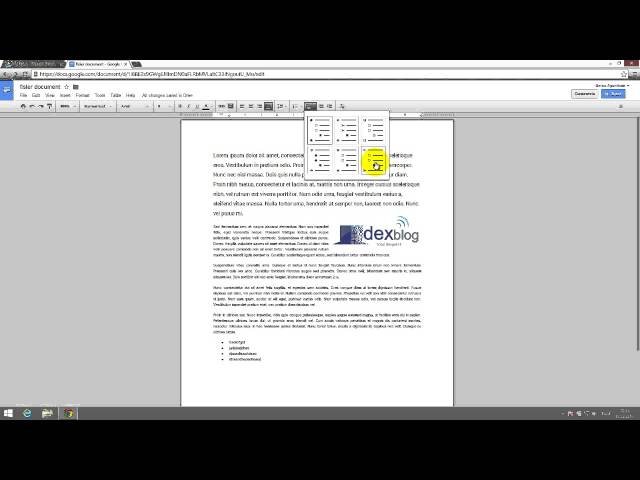
Listele cu marcatori (sau listele cu buline) reprezintă unul dintre cele mai eficiente instrumente vizuale în redactarea oricărui tip de conținut. Fie că elaborezi un raport de serviciu, o listă de sarcini, notițe de curs sau o prezentare de proiect în Google Docs (Google Documente), structurarea ideilor prin elemente nenumerotate facilitează citirea rapidă și îmbunătățește considerabil înțelegerea informației.
Google Docs oferă instrumente avansate pentru adăugarea, personalizarea și organizarea pe mai multe niveluri a listelor cu buline.
Cum creezi rapid o listă cu buline în Google Docs
Ai la dispoziție trei metode simple pentru a genera o listă cu marcatori:
- Metoda 1 – Din bara de instrumente: Selectează paragrafele existente pe care vrei să le transformi în listă și dă clic pe pictograma Listă cu marcatori (Bulleted list) din bara superioară de unelte.
- Metoda 2 – Comanda rapidă de tastatură: Selectează textul și apasă combinația de taste
Ctrl + Shift + 8(pe tastaturile Windows) sauCmd + Shift + 8(pe Mac). - Metoda 3 – Tastare automată (Markdown): La începutul unui rând nou, tastează simbolul asterisc (
*) sau o liniuță (-) urmată de o apăsare pe tasta Space. Google Docs va converti imediat rândul într-un element de listă cu bulină.
Cum personalizezi aspectul și simbolurile bulinelor
În mod prestabilit, Google Docs utilizează buline rotunde și pline, însă poți schimba stilul pentru a da un aer original documentului:
- Alegerea unui stil predefinit: Dă clic pe săgeata orientată în jos situată chiar lângă butonul Listă cu marcatori din bara de instrumente. Se va deschide o paletă cu modele prestabilite: pătrate pline, cercuri goale, stele, săgeți sau bife/casete de selectare.
- Înlocuirea bulinelor cu simboluri speciale:
- Dă clic dreapta direct pe una dintre bulinele din listă (vei observa că toate bulinele de pe acel nivel sunt evidențiate în albastru).
- Selectează din meniul contextual opțiunea Mai multe marcatori (More bullets).
- Se va deschide biblioteca de caractere speciale Google. Aici poți alege săgeți tematice, pictograme matematice, simboluri tipografice sau chiar emoticoane (emoji) pentru a servi drept marcatori unici.
- Schimbarea culorii sau a dimensiunii bulinelor: Selectează bulinele dând clic pe una dintre ele, apoi folosește selectorul de culoare a textului sau opțiunea de dimensiune a fontului din bara de instrumente. Modificarea se va aplica exclusiv marcatorilor, fără a afecta textul în sine.
Crearea de sub-liste (liste imbricate pe mai multe niveluri)
Dacă dorești să grupezi idei secundare sub un punct principal, poți crea cu ușurință liste ierarhizate:
- Pentru a coborî un nivel (indentare spre dreapta): Plasează cursorul la începutul elementului din listă și apasă tasta Tab (sau butonul Mărește indentarea din bara de unelte). Marcatorul își va schimba automat aspectul pentru a reflecta sub-nivelul.
- Pentru a reveni la nivelul superior: Apasă combinația Shift + Tab (sau butonul Micșorează indentarea).
- Ieșirea din listă: Pentru a opri lista și a reveni la textul obișnuit, apasă de două ori tasta Enter pe un rând gol.
Ajustarea spațiului dintre bulină și text
Dacă spațiul dintre bulină și primul cuvânt este prea mic sau prea mare, activează rigla din meniul Vizualizare > Afișează rigla. După selectarea listei, trage de triunghiul albastru (indentare stânga) sau de dreptunghiul albastru de pe riglă pentru a poziționa marcatorii și textul la distanța exactă dorită.


