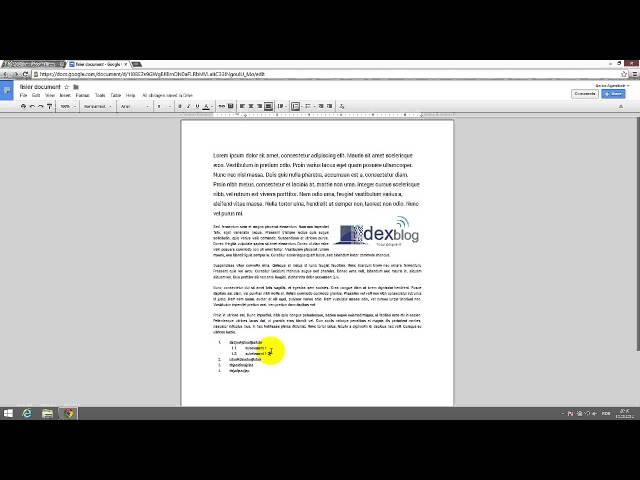
Listele numerotate sunt indispensabile atunci când redactezi instrucțiuni pas cu pas, ghiduri de utilizare, clasamente sau structuri ordonate ierarhic. Google Docs oferă instrumente flexibile pentru crearea automată a listelor, personalizarea simbolurilor de numerotare și organizarea informațiilor pe mai multe niveluri.
Cum creezi rapid o listă numerotată
Există două metode simple și rapide de a iniția o listă numerotată într-un document Google Docs:
- Metoda automată: Tastează cifra
1urmată de un punct și o apăsare pe tastaSpațiu(de exemplu:1.). Google Docs va recunoaște secvența și va transforma automat rândul într-un element de listă numerotată. Fiecare apăsare ulterioară a tasteiEnterva adăuga următorul număr din serie. Pentru a opri lista, apasăEnterde două ori la rând. - Din bara de instrumente: Selectează rândurile de text pe care dorești să le transformi în listă și dă clic pe pictograma Listă numerotată din bara superioară (sau apasă comanda rapidă
Ctrl + Shift + 7pe Windows oriCmd + Shift + 7pe Mac).
Cum schimbi stilul și formatul de numerotare
Google Docs nu te limitează la cifre arabe simple. Poți opta pentru cifre romane, litere sau formate mixte:
- Dă clic pe mica săgeată orientată în jos de lângă pictograma Listă numerotată din bara de instrumente.
- Se va deschide un meniu cu diverse stiluri predefinite (de exemplu: 1., a., i. sau 1., 1.1, 1.1.1 ori cifre romane I., II., III.).
- Selectează șablonul vizual care se potrivește cel mai bine cu structura documentului tău.
Crearea listelor numerotate pe mai multe niveluri (liste imbricate)
Atunci când dorești să detaliezi sub-puncte în cadrul unui element principal al listei:
- Apasă tasta
Tabla începutul unui rând din listă pentru a-l deplasa spre dreapta (creând un sub-nivel, cum ar fi a. sau 1.1). - Pentru a reveni la nivelul ierarhic superior, apasă combinația de taste
Shift + Tab. - Alternativ, poți folosi butoanele Mărește indentarea și Micșorează indentarea din bara de instrumente.
Cum resetezi sau continui numerotarea
Uneori dorești să întrerupi o listă printr-un paragraf explicativ și apoi să reiei numărătoarea de unde a rămas, sau dimpotrivă, să reîncepi o listă nouă de la cifra 1:
- Pentru a reîncepe numerotarea de la 1 (sau o altă valoare): Dă clic dreapta direct pe numărul pe care vrei să îl modifici și selectează Repornește numerotarea (Restart numbering). Introdu valoarea de pornire și confirmă cu OK.
- Pentru a continua o listă anterioară: Dă clic dreapta pe număr și selectează opțiunea Continuă numerotarea anterioară (Continue previous numbering).
Formatarea independentă a numerelor
Un detaliu util este posibilitatea de a formata numerele separat de textul aferent. Dacă dai clic o singură dată pe oricare dintre numerele din listă, toate numerele aferente acelui nivel vor fi evidențiate. Poți schimba culoarea, dimensiunea sau poți aplica stilul aldin (Bold) exclusiv numerelor, conferind documentului o notă vizuală distinctă.


