Microsoft a integrat funcții avansate de securitate în Windows 8 pentru a proteja sistemul împotriva virușilor, troienilor și a altor amenințări malware. Una dintre cele mai utile noutăți este prezența unei suite antivirus complete, integrate nativ: Windows Defender.
Dacă în versiunile mai vechi (Windows XP, Vista și 7) Windows Defender oferea doar protecție anti-spyware, în Windows 8 utilitarul a fost substanțial modernizat, preluând motorul și caracteristicile aplicației Microsoft Security Essentials. Astfel, utilizatorii beneficiază de protecție antivirus gratuită și completă în timp real, direct din sistemul de operare.
Cum rulezi o scanare a fișierelor și a unităților în Windows 8
Pentru cei care doresc să verifice fișierele și discurile folosind Windows Defender, procedura este rapidă și intuitivă:
Pasul 1: Lansarea aplicației
Comutați pe ecranul Start (tasta Windows), începeți să tastați Windows Defender și apăsați Enter pentru a deschide aplicația.
Pasul 2: Lansarea unei scanări rapide sau complete
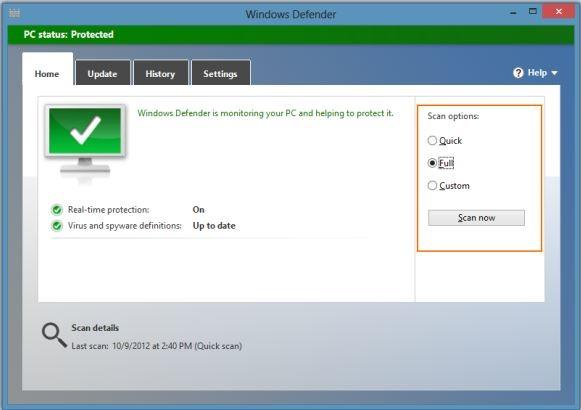
În fila Home aveți la dispoziție opțiunile principale de verificare:
- Quick scan (Scanare rapidă): verifică zonele de sistem vulnerabile unde este cel mai probabil să pătrundă malware-ul;
- Full scan (Scanare completă): verifică toate fișierele de pe unitățile de stocare ale calculatorului.
Selectați opțiunea dorită și apăsați butonul Scan now pentru a începe verificarea.
Pasul 3: Scanarea personalizată (Custom scan)
Dacă doriți să scanați doar un anumit folder sau o partiție specifică, alegeți Custom scan, apăsați pe Scan now și selectați directorul sau unitatea pe care doriți să o verificați.

Cum activezi scanarea unităților USB detașabile
Un detaliu important: cu setările implicite, Windows Defender nu include unitățile detașabile (cum ar fi stick-urile USB sau hard disk-urile externe) în timpul unei scanări complete (Full scan). Pentru a include și mediile USB în procesul de scanare:
- Comutați la fila Settings din meniul de sus;
- Faceți click pe secțiunea Advanced din stânga;
- Bifați opțiunea Scan removable drives;
- Faceți click pe Save changes pentru a salva preferințele.