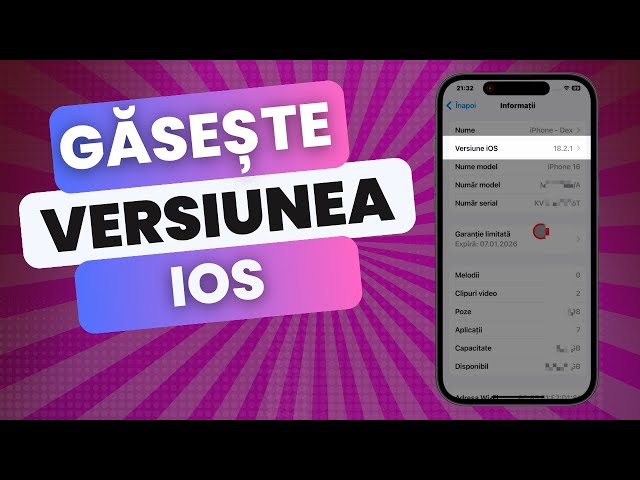
Sistemul de operare iOS reprezintă nucleul software al oricărui dispozitiv iPhone. Cunoașterea versiunii exacte de iOS instalate pe telefonul tău este esențială într-o mulțime de situații: atunci când vrei să afli dacă o anumită aplicație din App Store este compatibilă cu dispozitivul tău, când vrei să știi dacă beneficiezi de cele mai noi funcționalități lansate de Apple sau atunci când contactezi serviciul de suport tehnic pentru depanarea unei erori. În acest ghid practic, îți prezentăm cele mai simple metode prin care poți verifica versiunea de iOS și numărul de build asociat.
Metoda 1: Verificarea directă din meniul Setări (Cea mai rapidă cale)
Cea mai simplă modalitate de a afla versiunea curentă de iOS durează doar câteva secunde:
- Deschide aplicația Setări (Settings) de pe ecranul principal.
- Derulează în jos și apasă pe opțiunea General.
- Apasă pe Informații (About) în partea de sus a ecranului.
- Pe al doilea rând din listă vei observa câmpul Versiune iOS (iOS Version). Aici este menționată versiunea publică instalată (de exemplu, 17.5.1 sau 18.1).
Sfat util pentru utilizatori avansați: Dacă atingi o dată (tap) pe rândul Versiune iOS, sistemul va afișa între paranteze și numărul de build (numărul de compilare intern al sistemului, de exemplu 21F90). Această informație este extrem de folositoare pentru a determina dacă rulezi o versiune beta sau o versiune oficială stabilă.
Metoda 2: Verificarea prin meniul de Actualizare Software
O altă metodă la îndemână prin care poți vedea versiunea de sistem și dacă există actualizări noi disponibile este următoarea:
- Mergi la Setări > General.
- Selectează Actualizare software (Software Update).
- În partea de jos a ecranului, sub starea verificării, vei vedea versiunea curentă instalată pe telefon (de exemplu, „iOS 17.5 – iOS-ul este la zi”) sau opțiunea de actualizare la o versiune superioară dacă aceasta este disponibilă.
Metoda 3: Verificarea prin intermediul unui computer
Dacă iPhone-ul este conectat la un calculator, poți verifica versiunea de iOS fără a naviga prin meniurile telefonului:
- Pe un computer Mac (cu Finder): Conectează iPhone-ul prin cablu USB, deschide Finder și selectează telefonul din bara laterală. În fila General, versiunea de iOS este afișată imediat sub numele și capacitatea telefonului.
- Pe un computer Windows (cu iTunes sau Apple Devices): Deschide aplicația, conectează dispozitivul și apasă pe pictograma în formă de telefon. În panoul Rezumat (Summary), versiunea software-ului este listată în mod clar.
Cum sunt structurate versiunile de iOS
Apple folosește o convenție clară de numerotare pentru versiunile sistemului de operare:
- Actualizări majore (ex. iOS 17, iOS 18): Sunt lansate anual, de obicei în fiecare toamnă, și aduc schimbări substanțiale de design, noi aplicații de sistem și îmbunătățiri majore de performanță.
- Actualizări secundare (ex. iOS 17.4, iOS 17.5): Se lansează la intervale de câteva luni și aduc optimizări, suport pentru tehnologii noi (cum ar fi piețele alternative de aplicații în UE) și funcții suplimentare.
- Actualizări minore de securitate (ex. iOS 17.5.1): Se concentrează exclusiv pe remedierea unor erori software semnalate de utilizatori sau pe acoperirea unor vulnerabilități critice de securitate.
- Răspunsuri rapide de securitate (RSR): Marchează actualizări de securitate de urgență (notate adesea cu o literă în paranteză, cum ar fi iOS 16.5.1 (a)), aplicate automat între ciclurile standard de actualizare.


