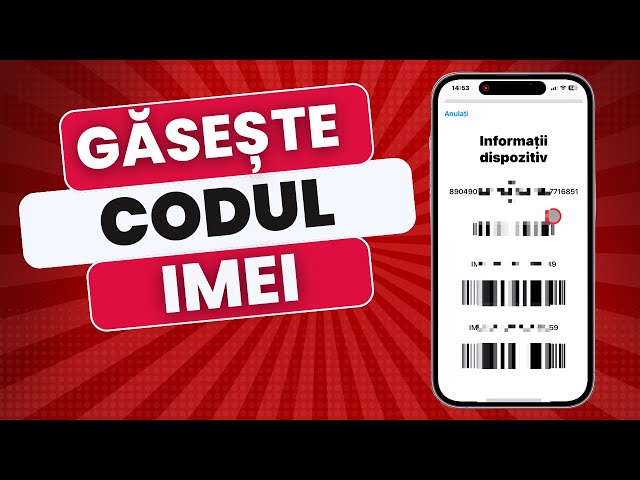
Ai nevoie de codul IMEI al iPhone-ului tău și nu știi exact unde să îl găsești? Fie că dorești să raportezi un telefon pierdut sau furat, să verifici starea garanției pe site-ul oficial Apple, să deblochezi dispozitivul din rețeaua unui operator de telefonie mobilă sau să îl vinzi, codul IMEI este cel mai important element de identificare hardware.
În acest ghid practic vei descoperi toate metodele prin care poți afla rapid codul IMEI al dispozitivului tău Apple, indiferent dacă ai telefonul pornit la îndemână, blocat sau dacă nu mai ai acces fizic la el.
Ce este codul IMEI și de ce este important?
IMEI provine de la International Mobile Equipment Identity și reprezintă un identificator numeric unic alcătuit din 15 cifre, atribuit fiecărui dispozitiv mobil din lume. Niciun alt telefon nu are același cod IMEI.
Acest număr este esențial în numeroase situații:
- În caz de pierdere sau furt: Operatorul de telefonie poate introduce codul IMEI pe o listă neagră (blacklist) la nivel național și internațional, împiedicând conectarea dispozitivului la orice rețea celulară. De asemenea, poliția solicită codul IMEI pentru deschiderea unui dosar de recuperare.
- Verificarea compatibilității și stării pe piața second-hand: Cu ajutorul codului IMEI poți verifica pe portalul Apple dacă dispozitivul mai beneficiază de garanție activă, data inițială a activării sau dacă este blocat prin iCloud Activation Lock.
- Deblocarea de rețea: Dacă telefonul este codat pe o anumită rețea (Vodafone, Orange, Telekom etc.), operatorul folosește codul IMEI pentru procesarea cererii de deblocare oficială.
Metoda 1: Aflarea codului IMEI din aplicația Configurări (Settings)
Dacă iPhone-ul este funcțional și poți naviga în meniu, aceasta este cea mai simplă și rapidă cale:
- Deschide aplicația Configurări (Settings) pe iPhone.
- Apasă pe meniul General.
- Selectează prima opțiune de sus, Despre (About).
- Derulează în jos pe pagină până la secțiunea dedicată cartelei SIM / conexiunii celulare. Acolo vei găsi afișat numărul IMEI.
Notă: Dacă deții un model de iPhone care acceptă tehnologia Dual SIM (o cartelă fizică nano-SIM și un eSIM sau două eSIM-uri active, cum sunt modelele de la iPhone XS / XR până la cele mai noi game iPhone 15 și iPhone 16), vei vedea listate două coduri distincte: IMEI (pentru linia principală) și IMEI 2 (pentru cea de-a doua linie).
Pentru a copia numărul fără să îl notezi pe hârtie, ține apăsat lung pe șirul de cifre IMEI și apasă pe opțiunea Copiați (Copy).
Metoda 2: Apelarea codului scurt *#06# pe tastatura telefonului
O altă metodă universală, valabilă pentru aproape toate telefoanele mobile din lume, constă în introducerea unui cod MMI specific:
- Deschide aplicația nativă Telefon (pictograma verde cu receptor).
- Mergi la fila Tastatură (Keypad).
- Tastează exact combinația:
*#06#.
Imediat după tastarea ultimului caracter diez (#), fără să fie nevoie să apeși butonul verde de apel, pe ecran va apărea o fereastră cu informațiile dispozitivului: codul IMEI, codul EID (pentru eSIM) și codul de bare aferent.
Metoda 3: Verificarea fizică pe tăvița SIM sau pe spatele carcasei
Dacă ecranul telefonului este spart sau dispozitivul nu pornește, poți citi codul gravat direct pe hardware:
- Pe suportul cartelei SIM (tăvița SIM): La majoritatea modelele de iPhone (de la iPhone 6s până la iPhone 13 și seriile iPhone 14/15/16 în versiunile internaționale), codul IMEI este gravat cu litere mici pe una dintre laturile tăviței metalice suport SIM. Scoate tăvița folosind cheița specială Apple sau o agrafă de birou și inspectează cu atenție textul gravat la o lumină bună.
- Pe spatele telefonului: La modelele mai vechi de iPhone (iPhone 5, 5c, 5s, iPhone 6, iPhone 6 Plus și prima generație iPhone SE), codul IMEI este imprimat direct pe carcasa de aluminiu din spate, sub inscripția „iPhone”.
Atenție: Modelele de iPhone 14, 15 și 16 fabricate pentru piața din Statele Unite nu mai au tăviță fizică SIM (folosesc exclusiv eSIM), motiv pentru care nu au codul gravat pe carcasă. Pentru acestea, consultă metodele de mai jos.
Metoda 4: Identificarea codului IMEI fără telefon (cutie sau cont Apple)
Dacă nu ai acces fizic la telefon — de exemplu, dacă dispozitivul a fost pierdut sau furat — există două modalități sigure de a găsi IMEI-ul:
1. De pe ambalajul original (cutia iPhone-ului)
Dacă ai păstrat cutia în care a venit telefonul, verifică eticheta albă cu coduri de bare lipită pe spatele ambalajului. Lângă numărul de serie (Serial No.) vei găsi clar inscripționat codul IMEI/MEID compus din 15 cifre.
2. De pe site-ul oficial Apple ID
Toate dispozitivele asociate contului tău Apple pot fi verificate online:
- Accesează de pe orice computer sau telefon pagina web appleid.apple.com.
- Autentifică-te cu contul tău Apple (Apple ID și parola corespunzătoare).
- Accesează secțiunea Dispozitive (Devices).
- Găsește în listă iPhone-ul tău și fă clic pe el. O fereastră pop-up îți va afișa modelul exact, versiunea de iOS, numărul de serie și codul IMEI.
Metoda 5: Prin intermediul unui computer (Mac sau PC Windows)
Dacă ai un calculator la dispoziție și conectezi iPhone-ul prin cablu USB:
- Pe Mac (macOS Catalina sau mai nou): Deschide aplicația Finder, selectează iPhone-ul din bara laterală din stânga și mergi la fila General. Fă clic pe textul de sub numele telefonului (acolo unde apare modelul sau spațiul de stocare) până când se afișează codul IMEI.
- Pe Windows: Deschide aplicația Dispozitive Apple (sau iTunes), dă clic pe pictograma telefonului din colțul superior și apasă pe numărul de telefon afișat în panoul Rezumat (Summary) pentru a vedea codul IMEI.
Concluzii
Aflarea codului IMEI pe iPhone este un procedeu simplu și rapid, disponibil prin multiple canale, chiar și în situația în care dispozitivul nu funcționează sau nu se află în posesia ta. Este o idee excelentă să îți notezi acest cod într-un loc sigur (cum ar fi un manager de parole securizat) imediat după cumpărarea unui nou telefon, astfel încât să îl ai la îndemână în orice situație neprevăzută.


