Atunci când colaborați cu alte persoane sau când dețineți mai multe conturi Google (de exemplu, un cont personal și unul dedicat proiectelor profesionale), este esențial să puteți accesa și sincroniza aceleași fișiere fără a face copii duplicate. Google Drive oferă instrumente excelente de partajare prin care puteți configura un director (folder) comun, accesibil și sincronizat în timp real între mai multe conturi de utilizator.
Avantajele unui folder comun pe Google Drive
Utilizarea unui folder partajat oferă o serie de beneficii practice pentru orice echipă:
- Fără duplicare de date: Toți membrii echipei citesc și modifică aceeași copie a fișierului.
- Optimizarea spațiului: Fișierele stocate ocupă spațiu doar în contul proprietarului folderului, ceilalți utilizatori accesându-le fără a le consuma cota personală de stocare.
- Actualizări instantanee: Orice document adăugat, modificat sau redenumit în folder devine vizibil imediat pentru toate conturile conectate.
Pasul 1: Crearea și configurarea partajării din contul principal
Pentru început, alegeți contul care va fi proprietarul resurselor (de regulă, cel care dispune de cel mai mult spațiu de stocare):
- Conectați-vă pe Google Drive (
drive.google.com) cu contul principal. - Faceți clic pe butonul + Nou din colțul stânga-sus și selectați Dosar nou (Folder nou).
- Introduceți un nume pentru folder (de exemplu: Proiect Comun sau Documente Echipă) și apăsați Creați.
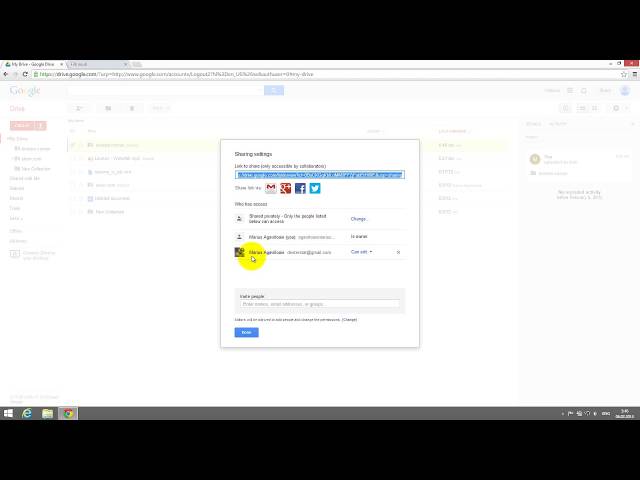
- Faceți clic dreapta pe folderul proaspăt creat și alegeți Trimiteți (Share) > Trimiteți.
- În fereastra care se deschide, adăugați adresele de e-mail ale celorlalte conturi Google cu care doriți să partajați resursele.
- Setați nivelul de acces la Editor (pentru a le permite să adauge, modifice și șteargă fișiere) sau Vizualizator (dacă doriți doar acces pentru citire).
- Asigurați-vă că este bifată opțiunea „Notificați persoanele” și apăsați pe Trimiteți.
Pasul 2: Adăugarea comenzii rapide (Shortcut) în celelalte conturi
După trimiterea invitației de partajare, folderul va fi disponibil în celelalte conturi:
- Conectați-vă în cel de-al doilea cont Google pe
drive.google.com. - În meniul lateral din stânga, faceți clic pe secțiunea Trimise către mine (Shared with me).
- Localizați folderul partajat.
- Faceți clic dreapta pe folder și selectați opțiunea Adăugați o comandă rapidă la Drive (Add shortcut to Drive).
- Selectați locația dorită (de exemplu, chiar în Drive-ul meu) și confirmați făcând clic pe Adăugați o comandă rapidă.
Prin adăugarea acestei comenzi rapide, folderul comun va apărea direct în structura dvs. principală de fișiere, ca și cum ar fi salvat local în contul respectiv.
Sincronizarea folderului pe calculator cu Google Drive for Desktop
Dacă doriți să lucrați cu fișierele direct din File Explorer (pe Windows) sau Finder (pe Mac):
- Instalați aplicația oficială Google Drive for Desktop pe calculator.
- Conectați contul secundar sau principal în aplicație.
- Comanda rapidă adăugată la „Drive-ul meu” va fi sincronizată automat ca un folder local obișnuit pe calculatorul dvs.
- Orice fișier salvat în acel folder de pe computer se va încărca automat în Google Drive și va fi sincronizat cu celelalte conturi.
Alternativa Google Workspace: Unități comune (Shared Drives)
Dacă folosiți Google Workspace (fostul G Suite) la birou sau într-o organizație, puteți utiliza funcția dedicată de Unități comune (Shared Drives):
- Fișierele plasate într-o unitate comună aparțin întregii organizații, nu unui cont individual.
- Dacă un colaborator părăsește compania și contul îi este șters, fișierele din unitatea comună rămân intacte, prevenind pierderea accidentală a datelor echipei.
Concluzie
Partajarea unui folder comun între mai multe conturi de Google Drive este o soluție comodă, gratuită și ușor de implementat. Aceasta permite echipelor să colaboreze eficient și utilizatorilor individuali să își gestioneze simplu fișierele distribuite între conturile personale și cele profesionale.