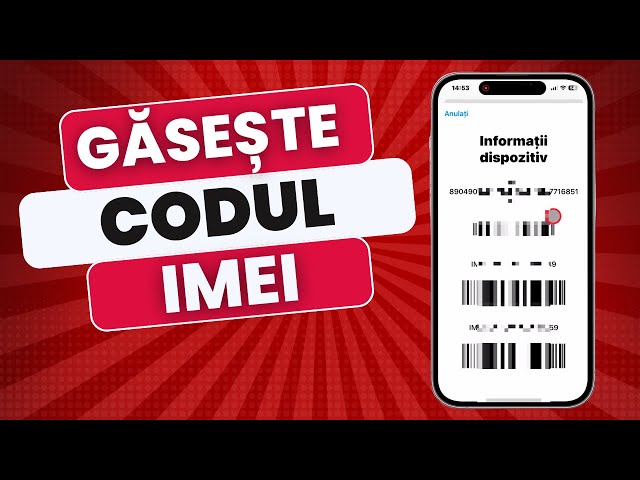
Numărul de serie (Serial Number) al unui iPhone este un cod alfanumeric unic atribuit de Apple fiecărui dispozitiv în parte. Acest identificator este esențial atunci când vrei să verifici valabilitatea garanției Apple, starea acoperirii AppleCare, când soliciți asistență tehnică autorizată sau când dorești să cumperi ori să vinzi un telefon second-hand. Există mai multe metode prin care poți afla rapid numărul de serie, fie direct din setările dispozitivului, fie fără a porni telefonul.
Metoda 1: Din meniul de configurare iOS (cea mai rapidă variantă)
Dacă iPhone-ul tău funcționează și ai acces la ecranul principal, găsirea numărului de serie durează doar câteva secunde:
- Deschide aplicația Configurări (Settings).
- Accesează secțiunea General.
- Apasă pe Informații (About).
- Localizează linia denumită Număr de serie (Serial Number).
Sfat util: Menține degetul apăsat pe numărul de serie timp de o secundă și selectează „Copiați” pentru a-l lipi cu ușurință într-un mesaj sau pe pagina de asistență Apple.
Metoda 2: Direct pe dispozitiv (dacă telefonul nu pornește)
În cazul în care ecranul telefonului este spart sau dispozitivul nu se mai aprinde, poți identifica numărul de serie fizic:
- Pe tăvița cartelei SIM: La majoritatea modelelor de iPhone (de la iPhone 4 până la gama iPhone 14 și 15 cu slot SIM fizic), numărul de serie sau codul IMEI este gravat cu caractere fine pe suportul tăviței SIM. Scoate tăvița cu ajutorul cheiței metalice pentru a examina marcajul.
- Pe spatele carcasei: La modelele clasice de iPhone (iPhone 6, iPhone 5 și versiunile anterioare), numărul de serie sau IMEI-ul este inscripționat direct pe capacul din spate din aluminiu.
Metoda 3: Pe ambalajul original al iPhone-ului
Dacă încă mai deții cutia originală în care a fost livrat telefonul:
- Întoarce cutia pe spate și caută eticheta albă cu coduri de bare.
- Vei găsi numărul de serie indicat clar lângă mențiunea „(1P) Serial No.” sau „Serial No.”, alături de numărul modelului și codul IMEI.
Metoda 4: De pe un computer (Mac sau PC Windows)
Conectează iPhone-ul la calculator prin intermediul cablului USB:
- Pe Mac (macOS Catalina sau versiuni ulterioare): Deschide Finder, selectează iPhone-ul din bara laterală din stânga și asigură-te că ești în fila General. Numărul de serie va apărea sub denumirea dispozitivului.
- Pe computere Windows: Deschide aplicația Dispozitive Apple (sau iTunes), selectează pictograma telefonului tău și consultă ecranul Rezumat (Summary) pentru a vedea numărul de serie.
Metoda 5: Prin contul Apple ID de pe un alt dispozitiv
Dacă nu ai telefonul la îndemână:
- Deschide un browser web și accesează site-ul oficial appleid.apple.com.
- Autentifică-te cu contul Apple asociat iPhone-ului tău.
- Mergi la secțiunea Dispozitive și fă clic pe iPhone-ul căutat. În fereastra pop-up vor apărea modelul, numărul de serie și codul IMEI.
Cum verifici garanția folosind numărul de serie
După ce ai notat numărul de serie, poți accesa pagina oficială Apple de acoperire a serviciilor (checkcoverage.apple.com). Introdu numărul de serie și codul de securitate pentru a afla instant dacă telefonul mai beneficiază de garanție legală, suport tehnic telefonic sau drept de reparație prin AppleCare.