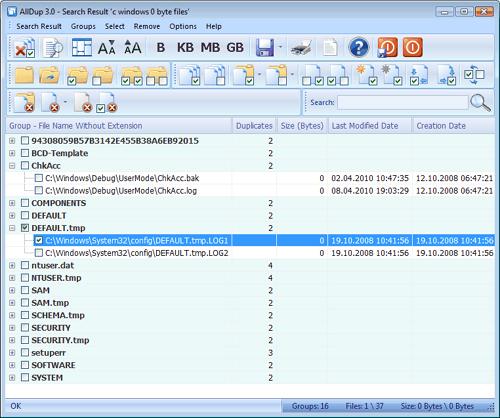
Pe măsură ce capacitatea mediilor de stocare crește, gestionarea datelor devine adesea haotică. Copierea repetată a folderelor de fotografii din concediu, descărcarea acelorași colecții de muzică sau salvarea aceluiași document în directoare diferite duc inevitabil la apariția fișierelor duplicate. Aceste date redundante ocupă spațiu prețios pe hard disk și îngreunează crearea copiilor de siguranță.
Cum funcționează AllDup și cum identifică dublurile
Căutarea manuală a fișierelor duplicat este o sarcină anevoioasă și consumatoare de timp. O soluție gratuită și eficientă este utilizarea utilitarului specializat AllDup. Acest software indexează fișierele din directoarele sau partițiile selectate și folosește algoritmi avansați pentru a găsi copii fidele ale acelorași date.
Spre deosebire de o simplă căutare după nume, AllDup oferă criterii flexibile de comparare:
- Comparare după conținut și algoritmi de hash (MD5, SHA-1): identifică fișierele identice chiar dacă au nume diferite sau extensii modificate.
- Filtrare după dimensiune, dată și atribute: utilă pentru scanarea rapidă a fișierelor mari (filme, imagini ISO, arhive).
- Filtre speciale pentru imagini și melodii: ignoră metadatele ID3 sau tagurile EXIF pentru a detecta fișierele media efectiv redundante.
Recomandări pentru ștergerea în siguranță
După finalizarea scanării, AllDup afișează o listă grupată a fișierelor duplicate și include un modul integrat de previzualizare. Înainte de a proceda la curățare, este recomandat:
- Să verificați previzualizarea imaginilor și a documentelor pentru a vă asigura că doriți eliminarea copiei respective.
- Să alegeți mutarea fișierelor duplicate în Recycle Bin sau într-un folder temporar de carantină, în locul ștergerii definitive imediate.
- Să evitați scanarea și modificarea folderelor de sistem Windows sau a directoarelor de instalare a programelor.
Prin folosirea regulată a unui utilitar precum AllDup, vă puteți menține sistemul aerisit și bine organizat, economisind zeci de gigaocteți de spațiu de stocare.


buna ziua domnule MARIUS, eu sint mai in virsta si evident ca ma pricep la calculatoare precum dumneavoastra la chirurgie plastica.fiti atent.am dat de belea.nu am stiut ca inainte de a formata un hard exterior, trebuia sa golesc memoria pe altceva. si tot ce am strins in 4-5 ani, insumind poze de familie, muzica veche si filmilete tot de familie .acum las muzica, beatles si pink floyd si dylan, mai gasesc .ei bine am luat de pe google un program care se chiama RECUVA.dupa mine e foarte bun, mai ales ca l-am gasit si in limba romana.si pe bijbiite, am reusit cit de cit sa recuperez de pe hard care este de 700 giga, cam 90 la suta.si acolo la recuperari nu prea m-am descurcat desi am baiat si mai ales ginerele meu care cumpara aproape toate revistele de specialitate, ba nu au timp, ba n-au chej.insfirsit am scos-o oarecum .problema este ca atunci cind am dat de recuperari, mi-a venit o mestecatura din toate legumele sau intr-un cuvint adunarea regimentului cum spuneam in armata prin '75 la tocana de legume.au venit o gramada de dubliuri , muzica, amestecate cu poze si filmulete.daca poteti mai pe intelesul meu sa imi indicati un program si daca nu va plictisesc, pas cu pas sa incerc sa mai scap de atita "balast".in speranta ca nu v-am deranjat, va doresc ceea ce viseaza fiecare tinar:SA AJUNGA LA MICROSOFT, s-au la APLE COMPUTERS ca salariat.
Stiu de problema asta… de obicei e foarte greu sa sortezi datele apoi.. depinde mult de program…
Eu am folosit programul din articol si mi-a recuperat si structura…. dar depinde foarte mult de cum a fost formatat HDD-ul… uneori nu poti recupera strucutra ci apoi trebui sa stai sa sortezi datele din nou.