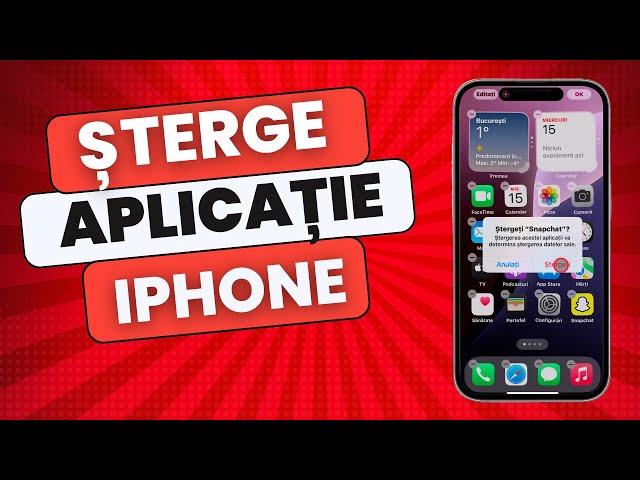
Fiecare dintre noi ajunge în momentul în care ecranul iPhone-ului este supraîncărcat cu jocuri nefolosite, aplicații descărcate doar pentru o singură călătorie sau servicii care ocupă gigaocteți întregi de memorie. Ștergerea periodică a aplicațiilor inutile nu doar că eliberează spațiu valoros de stocare, dar contribuie și la o navigare mai fluidă și la o autonomie mai bună a bateriei.
În acest tutorial detaliat, îți prezentăm cele trei metode principale prin care poți șterge o aplicație de pe iPhone, explicăm diferența crucială dintre eliminarea de pe ecran și ștergerea definitivă și îți arătăm cum poți elibera memorie fără a-ți pierde datele personale.
Metoda 1: Ștergerea direct de pe Ecranul principal (Home Screen)
Aceasta este cea mai rapidă și uzuală modalitate de a dezinstala o aplicație de pe telefonul tău:
- Apasă lung pe pictograma aplicației: Menține degetul apăsat pe pictograma aplicației pe care vrei să o elimini timp de aproximativ 1-2 secunde, până când apare un meniu contextual rapid.
- Selectează „Eliminați aplicația”: În meniul afișat, apasă pe opțiunea evidențiată cu text roșu intitulată Eliminați aplicația (Remove App).
- Alege tipul de eliminare dorit: iOS îți va oferi două variante distincte:
- Ștergeți aplicația (Delete App): Aceasta este opțiunea care dezinstalează complet aplicația de pe telefon și îi șterge toate datele locale stocate. Alege această variantă dacă nu mai dorești să o folosești deloc.
- Eliminați de pe ecranul principal (Remove from Home Screen): Această opțiune doar ascunde pictograma de pe paginile principale, dar păstrează aplicația instalată în Biblioteca de aplicații (App Library), gata de deschidere oricând.
- Confirmă acțiunea: Apasă pe Ștergeți pentru a valida decizia.
Ștergerea multiplă prin modul de editare (pictograme care tremură)
Dacă dorești să cureți mai multe aplicații consecutiv:
- Apasă lung pe o zonă goală de pe ecranul principal până când toate pictogramele încep să tremure ușor (modul de organizare jiggle).
- Apasă pe simbolul mic de minus (–) din colțul din stânga-sus al fiecărei pictograme pe care dorești să o elimini.
- Alege Ștergeți aplicația pentru fiecare în parte.
- Apasă pe butonul OK (sau glisează de jos în sus) pentru a ieși din modul de editare.
Metoda 2: Ștergerea din Biblioteca de aplicații (App Library)
Dacă o aplicație nu se mai află pe ecranul principal, dar continuă să ocupe spațiu în telefon, o poți șterge direct din Biblioteca de aplicații:
- Glisează spre stânga pe ecranul principal până ajungi la ultima pagină, numită Biblioteca de aplicații.
- Tastează numele aplicației în bara de căutare de sus sau derulează prin folderele tematice organizate automat de iOS.
- Apasă lung pe pictograma aplicației găsite.
- Atinge opțiunea Ștergeți aplicația și confirmă ștergerea.
Metoda 3: Gestionarea avansată și degrevarea din meniul Configurări
Dacă vrei să vezi exact cât spațiu ocupă fiecare aplicație înainte de a o șterge, cel mai bun loc este panoul de gestionare a stocării:
- Deschide aplicația Configurări (Settings).
- Mergi la General > Spațiu de stocare iPhone (iPhone Storage).
- Așteaptă câteva secunde până când sistemul calculează spațiul ocupat. Vei vedea o listă ordonată descrescător a tuturor aplicațiilor în funcție de numărul de gigaocteți sau megaocteți consumați.
- Apasă pe aplicația pe care dorești să o gestionezi. Aici vei avea două butoane distincte:
- Degrevare aplicație (Offload App): Această opțiune șterge fișierul principal al aplicației (eliberând spațiul), însă păstrează intacte toate documentele, setările și salvările tale personale. Dacă reinstalezi aplicația mai târziu, vei continua exact de unde ai rămas.
- Ștergeți aplicația (Delete App): Elimină complet aplicația și toate datele aferente acesteia, fără posibilitate directă de recuperare locală.
Cum reinstalezi o aplicație ștearsă
Dacă te răzgândești sau ai șters o aplicație din greșeală, nu este nicio problemă:
- Deschide App Store.
- Caută aplicația după nume sau atinge pictograma profilului tău din dreapta-sus și accesează secțiunea Achiziționate (Purchased).
- Apasă pe pictograma în formă de norișor cu săgeată în jos pentru a descărca aplicația din nou. Dacă este vorba de o aplicație plătită, nu va trebui să o plătești din nou, atâta timp cât ești conectat cu același cont Apple ID.
Concluzie
Ștergerea sau degrevarea aplicațiilor pe iPhone este un proces extrem de simplu și flexibil. Făcând distincția corectă între simpla ascundere a pictogramei și eliminarea definitivă a aplicației, îți poți păstra telefonul perfect organizat și eliberat de fișiere inutile în doar câteva minute.


