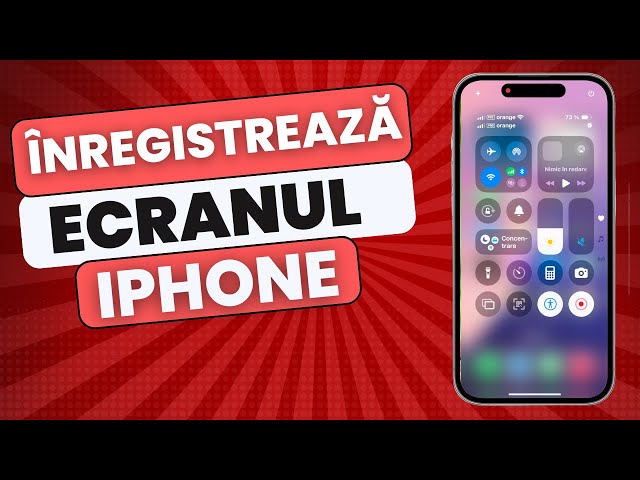
Funcția de înregistrare a ecranului (Screen Recording) integrată în iOS este un instrument esențial pentru orice posesor de iPhone. Fie că vrei să realizezi un tutorial rapid pentru un prieten, să demonstrezi cum se folosește o aplicație, să salvezi o secvență dintr-un joc sau să documentezi o eroare tehnică, înregistrarea video a ecranului se poate face în doar câteva secunde, fără să fie nevoie să instalezi aplicații din terțe părți.
În acest ghid complet, îți prezentăm pașii exacți pentru a adăuga butonul de înregistrare în Centrul de control, cum să pornești înregistrarea (cu sau fără sunet de la microfon), unde găsești clipul rezultat și cum rezolvi eventualele limitări.
Pasul 1: Adăugarea butonului Înregistrare ecran în Centrul de control
Pentru a putea înregistra rapid ecranul oricând ai nevoie, comanda dedicată trebuie să fie inclusă în Centrul de control (Control Center). Dacă nu ai adăugat-o până acum, urmează acești pași simpli:
- Deschide aplicația Configurări (Settings) pe iPhone.
- Derulează și atinge meniul Centru de control (Control Center).
- În secțiunea Mai multe comenzi (indicată cu pictograme verzi cu semnul „+”), caută elementul Înregistrare ecran (Screen Recording).
- Apasă pe butonul verde + din stânga sa pentru a-l muta în lista de Comenzi incluse.
- (Opțional) Folosește pictograma cu trei linii orizontale din dreapta pentru a repoziționa butonul în ordinea preferată.
Pasul 2: Cum începi o înregistrare de ecran pe iPhone
După ce ai adăugat comanda, procesul este extrem de simplu pe orice generație de iPhone (inclusiv seriile iPhone 12, 13, 14, 15 și 16, precum și modelele iPhone SE):
- Deschide Centrul de control:
- Pe modelele cu Face ID (fără buton Home fizic, cum ar fi iPhone X până la iPhone 16): glisează în jos din colțul dreapta-sus al ecranului.
- Pe modelele cu buton Home (Touch ID, precum iPhone SE, iPhone 8): glisează în sus de la marginea inferioară a ecranului.
- Atinge pictograma Înregistrare ecran (un cerc plin înconjurat de un inel subțire).
- Va apărea o numărătoare inversă de 3 secunde. În acest interval, închide Centrul de control glisând în sens invers pentru a reveni la ecranul pe care dorești să îl captezi.
- Când înregistrarea este activă, vei observa un indicator roșu distinct:
- Pe modelele cu Dynamic Island (iPhone 14 Pro, iPhone 15, iPhone 16): o bulină roșie animată și cronometrul apar direct în insulă.
- Pe celelalte modele: ceasul din colțul stânga-sus al ecranului este evidențiat cu un fundal roșu.
Cum înregistrezi ecranul cu sunet de la microfon
În mod implicit, iPhone-ul înregistrează sunetul redat de sistemul de operare și de aplicațiile deschise. Dacă vrei să adaugi propria voce pentru a explica pașii pe care îi parcurgi, trebuie să activezi microfonul:
- Deschide Centrul de control.
- Apasă lung (sau ferm) pe butonul de Înregistrare ecran, în loc să îl atingi scurt.
- În meniul contextual care se deschide, apasă pe pictograma Microfon din partea de jos pentru a o transforma din gri în roșu (Microfon pornit).
- Atinge opțiunea Porniți înregistrarea (Start Recording).
Cum oprești înregistrarea ecranului
Ai două modalități rapide de a finaliza captarea video:
- Metoda 1: Atinge direct bara roșie de stare din colțul stânga-sus sau zona Dynamic Island, apoi confirmă apăsând pe Opriți (Stop) în caseta de dialog afișată.
- Metoda 2: Deschide din nou Centrul de control și atinge încă o dată butonul roșu de înregistrare.
O notificare de sistem îți va confirma imediat: „Videoclipul de înregistrare a ecranului s-a salvat în Poze”.
Unde se salvează înregistrările și cum le editezi
Toate capturile video sunt salvate automat în aplicația nativă Poze (Photos):
- Le găsești în fila principală a bibliotecii sau în secțiunea Albume > Tipuri de conținut media > Înregistrări ecran (Screen Recordings).
- Atinge videoclipul și selectează butonul Editați (Edit) din colțul dreapta-sus pentru a decupa începutul sau sfârșitul (eliminând secvența în care ai deschis și închis Centrul de control).
- Poți ajusta luminozitatea, culorile, poți aplica filtre sau poți folosi funcția de partajare prin AirDrop, WhatsApp, Mail sau rețele sociale.
De ce nu pot înregistra ecranul în anumite aplicații?
Dacă înregistrarea ecranului se oprește brusc, clipul rezultat are ecranul negru sau lipsește coloana sonoră, motivul este protecția drepturilor de autor digitale (DRM). Servicii de streaming precum Netflix, Max, Disney+ sau aplicații bancare securizate blochează în mod intenționat capturile video și audio pentru a preveni pirateria și a proteja confidențialitatea datelor sensibile.
Concluzie
Funcția de înregistrare a ecranului pe iPhone este intuitivă, stabilă și extrem de utilă în activitățile zilnice. Adăugând comanda rapidă în Centrul de control și configurând microfonul atunci când este nevoie, poți realiza tutoriale video și capturi de ecran la o rezoluție clară, gata de partajare în câteva secunde.


