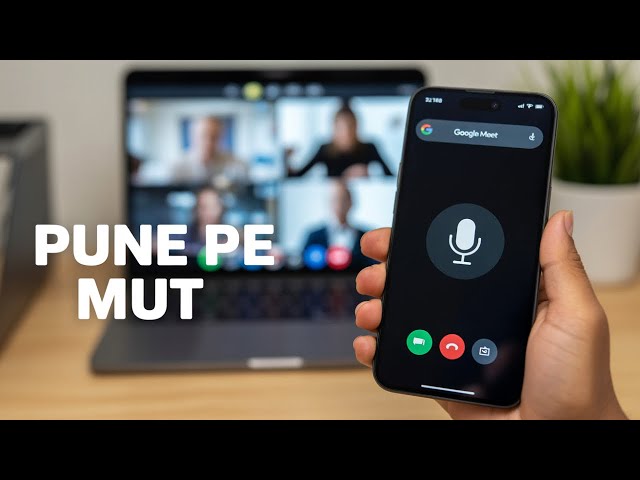
Participi la o ședință importantă sau la un curs online pe Google Meet și zgomotul de fond îți creează neplăceri? Fie că este vorba despre tastatul zgomotos, lătratul unui câine sau zgomotul din trafic, oprirea temporară a microfonului (funcția Mute) este esențială pentru păstrarea etichetei profesionale. În acest ghid practic, vei învăța cum să controlezi rapid microfonul în Google Meet pe calculator, telefon mobil și prin scurtături rapide de tastatură.
Cum oprești microfonul pe calculator (browser web)
Pe computer sau laptop, Google Meet rulează direct în navigatorul web (Google Chrome, Mozilla Firefox, Microsoft Edge sau Safari). Controlul audio este la îndemână pe ecran:
- Identifică bara de control: În timpul apelului video, mișcă mouse-ul peste fereastră pentru a afișa bara de instrumente din partea de jos a ecranului.
- Apasă pe pictograma microfonului: Butonul rotund cu simbolul unui microfon este plasat în zona central-jos.
- Verifică starea: Când microfonul este activ, butonul are fundal deschis sau transparent. Când microfonul este oprit (pe mut), butonul devine roșu, iar pictograma are o linie oblică peste microfon.
- Reactivarea sunetului: Pentru a vorbi din nou, fă click încă o dată pe același buton roșu.
Scurtătura de tastatură pentru activare și dezactivare instantanee
Cea mai rapidă modalitate de a gestiona sunetul în timp ce iei notițe sau lucrezi în altă fereastră este folosirea combinațiilor rapide de taste:
- Pe Windows și ChromeOS: apasă combinația de taste
Ctrl + Dpentru a comuta între microfon pornit și oprit. - Pe Mac (macOS): apasă combinația de taste
Cmd + D(Command + D).
De asemenea, Google Meet permite utilizarea funcției Push to talk: dacă microfonul este oprit, poți ține apăsată tasta Space (Bara de spațiu) cât timp vorbești, iar când eliberezi tasta, microfonul revine automat pe mut.
Cum pui microfonul pe mut în aplicația mobilă (Android și iPhone)
Dacă intri în ședință de pe telefon sau tabletă prin aplicația dedicată Google Meet:
- Atinge ecranul o dată pentru a afișa butoanele de control ale apelului.
- Apasă pe pictograma de microfon din partea inferioară a ecranului.
- La fel ca pe desktop, pictograma se va transforma într-un cerc roșu tăiat, confirmând că ceilalți participanți nu te mai pot auzi.
Cum pot gazdele să oprească microfonul altor participanți
Dacă ești organizatorul (gazda) întâlnirii și un participant a uitat microfonul pornit generând ecou sau bruiaj:
- Deschide panoul de participanți dând click pe pictograma cu oameni din colțul din dreapta-jos.
- Găsește persoana care produce zgomot și apasă pe pictograma cu trei puncte verticale de lângă numele acesteia (sau direct pe pictograma microfonului).
- Selectează Oprește sunetul (Mute).
- Notă: Din motive de confidențialitate, gazda poate doar opri microfonul unui participant, nu îl poate reporni fără acordul acestuia. Participantul va trebui să se demuteze singur când dorește să vorbească.
Rezolvarea problemelor frecvente legate de microfon
Dacă microfonul nu reacționează sau ceilalți participanți spun că nu te aud chiar dacă butonul arată activ:
- Verifică permisiunile browserului: În stânga barei de adrese URL (lângă
meet.google.com), dă click pe pictograma de lacăt sau setări ale site-ului și asigură-te că permisiunea pentru Microfon este setată pe „Permite” (Allow). - Alege dispozitivul audio corect: Mergi la setările apelului (pictograma cu trei puncte din bara de jos > Setări > Audio) și verifică dacă este selectat microfonul căștilor sau al laptopului dorit.
- Verifică comutatorul fizic al căștilor: Multe căști cu fir sau wireless au un buton fizic de Mute integrat pe cablu ori pe cupă care poate fi activat din greșeală.


