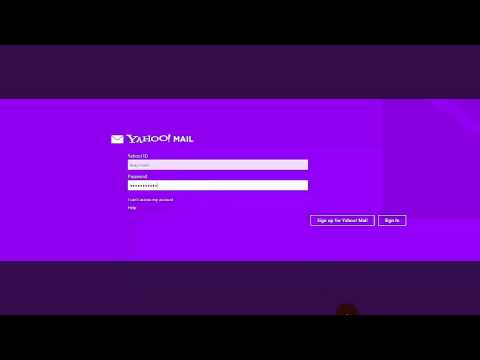
Pentru milioanele de utilizatori care folosesc serviciul de poștă electronică de la Yahoo, Microsoft și Yahoo au colaborat pentru a aduce o aplicație dedicată, concepută special pentru interfața Modern UI a sistemului de operare Windows 8. Aplicația oferă o experiență adaptată ecranelor tactile, cu notificări pe ecranul de blocare și dale dinamice pe ecranul de Start care afișează numărul de mesaje noi.
În ghidul video de mai jos este prezentat întregul proces de căutare, descărcare și instalare a aplicației oficiale Yahoo Mail:
Pașii pentru instalarea Yahoo Mail din Windows Store
Pentru a instala aplicația pe calculatorul sau tableta ta cu Windows 8, urmează acești pași simpli:
- Deschide ecranul de Start și dă click pe dala verde dedicată Magazinului Windows (Windows Store).
- Activează bara de căutare: poți tasta direct cuvântul Yahoo Mail sau poți deschide bara laterală Charms (glisare din marginea dreaptă a ecranului sau comanda rapidă
Windows + Q) și selecta pictograma de căutare. - Găsește aplicația oficială Yahoo! Mail în lista de rezultate și apasă pe pictograma acesteia pentru a deschide pagina de detalii.
- Apasă pe butonul Instalare (Install). Sistemul va descărca pachetul în fundal, iar la finalizarea procesului vei primi o notificare pe ecran.
Conectarea și configurarea contului
După instalare, o nouă dală va fi adăugată pe ecranul tău de Start:
- Deschide aplicația Yahoo Mail și introdu adresa completă de e-mail (de exemplu, utilizator@yahoo.com sau utilizator@yahoo.ro) și parola corespunzătoare.
- Când aplicația solicită permisiunea de a trimite notificări și de a rula în fundal, selectează Permite (Allow). Acest pas este esențial pentru ca dala din Start să afișeze alertele în timp real.
- Toate folderele (Inbox, Trimise, Spam, Notițe) vor fi sincronizate automat, permițându-ți să citești și să compui mesaje cu ușurință.
Opțiune alternativă: configurarea Yahoo în aplicația nativă Windows 8 Mail
Dacă nu dorești să instalezi o aplicație separată, poți adăuga contul tău Yahoo direct în clientul nativ Mail inclus în Windows 8. Deschide aplicația Mail, deschide bara Charms (Windows + I), intră la Conturi (Accounts) > Adăugare cont (Add an account) și selectează Yahoo! pentru a autoriza sincronizarea contului tău.


