Deși sistemele de operare Windows 8 și Windows 8.1 vin preinstalate cu Internet Explorer, Google Chrome rămâne unul dintre cele mai rapide, sigure și populare navigatoare web. În acest ghid pas cu pas, vom parcurge procesul complet de descărcare, instalare și configurare a browserului Google Chrome pe computerele care rulează Windows 8 sau 8.1.
Cerințe preliminare și compatibilitate
Pentru a instala Google Chrome, aveți nevoie de o conexiune activă la internet și de drepturi de administrator pe calculator.
Notă importantă despre suport: Google a încheiat oficial suportul pentru Windows 7, 8 și 8.1 începând cu versiunea Chrome 109 (la începutul anului 2023). Cu toate acestea, instalatorul oficial Google descarcă și configurează automat ultima versiune compatibilă cu sistemul dvs., oferindu-vă un browser stabil și perfect funcțional pentru navigarea zilnică.
Pasul 1: Descărcarea fișierului de instalare
Dacă este prima dată când configurați sistemul sau nu aveți alt navigator instalat, veți folosi Internet Explorer:
- Deschideți browserul Internet Explorer din ecranul Start sau din bara de activități (Taskbar).
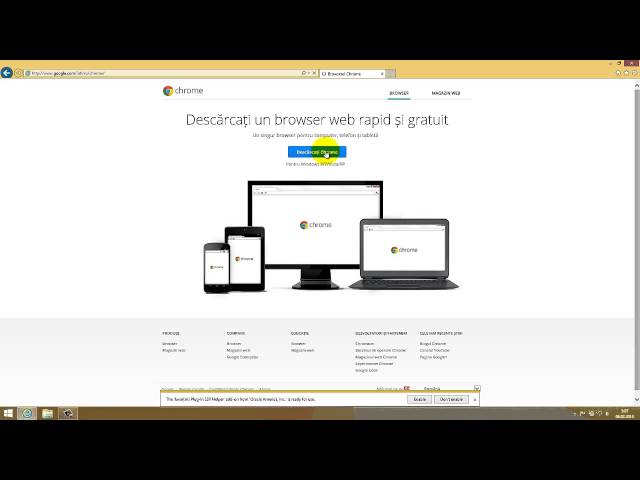
- Accesați site-ul oficial Google Chrome tastând adresa
www.google.com/chromeîn bara de adrese. - Faceți clic pe butonul mare albastru Descarcă Chrome (sau Download Chrome).
- În partea de jos a ferestrei Internet Explorer va apărea o bară de notificare. Faceți clic pe Run (Execută) pentru a porni instalarea direct sau pe Save (Salvează) pentru a descărca fișierul de configurare.
Pasul 2: Instalarea aplicației pe calculator
După descărcarea fișierului executabil (de obicei numit ChromeSetup.exe):
- Dacă ați salvat fișierul, navigați în dosarul Descărcări (Downloads) și faceți dublu clic pe fișierul descărcat.
- Dacă apare o fereastră a sistemului de securitate User Account Control (UAC) care vă întreabă dacă permiteți aplicației să facă modificări, apăsați pe Yes (Da).
- Instalatorul Google va descărca automat fișierele complete și va finaliza configurarea în mod silențios. La finalul procesului, o fereastră nouă cu Google Chrome se va deschide automat.
Pasul 3: Setarea Google Chrome ca browser prestabilit
Dacă doriți ca toate linkurile și paginile web să se deschidă automat în Chrome, este recomandat să îl setați ca browser implicit:
- Deschideți Google Chrome și faceți clic pe pictograma cu trei puncte verticale din colțul din dreapta-sus.
- Accesați Setări (Settings), apoi selectați secțiunea Browser prestabilit din meniul lateral stâng.
- Faceți clic pe butonul Setați ca prestabilit (Make default).
- În ecranul Windows 8/8.1 care se deschide, selectați Google Chrome din lista de aplicații pentru navigare web.
Acces rapid: Fixarea pe ecranul Start și în bara de activități
Pentru a găsi rapid Google Chrome în interfața Windows 8:
- Apăsați tasta Windows pentru a deschide ecranul Start.
- Scrieți la tastatură „Google Chrome” pentru a căuta aplicația.
- Faceți clic dreapta pe pictograma Google Chrome și alegeți Fixează la bara de activități (Pin to taskbar) sau Fixează la ecranul de pornire (Pin to Start).
Concluzie
Procesul de instalare a browserului Google Chrome pe Windows 8 și 8.1 durează doar câteva minute. Odată instalat, vă puteți conecta cu contul dvs. Google pentru a vă sincroniza instantaneu parolele, semnele de carte și istoricul de navigare între dispozitive.


