Integrarea imaginilor și graficelor în documentele create pe Google Drive (prin intermediul aplicației Google Docs / Documente Google) este o etapă esențială pentru realizarea de rapoarte atractive, referate școlare, prezentări sau materiale didactice bine structurate. Google Docs oferă o suită completă de instrumente intuitive pentru adăugarea, poziționarea, decuparea și formatarea fotografiilor direct în browser, fără a fi nevoie să apelezi la programe externe de editare grafică. În acest ghid detaliat, îți prezentăm toate metodele prin care poți adăuga o imagine într-un document, alături de sfaturi practice pentru alinierea și ajustarea acesteia.
Metode pentru inserarea unei imagini în Google Docs
Google Docs pune la dispoziție multiple opțiuni de importare a fișierelor grafice, accesibile din meniul principal de comandă:
1. Încărcare de pe computer (Upload from computer)
- Plasează cursorul textului exact în poziția din document unde vrei să apară imaginea.
- În meniul de sus, dă click pe Inserare (Insert) > Imagine (Image) > Încarcă de pe computer (Upload from computer).
- În fereastra de navigare a sistemului, selectează fișierul dorit (formatele acceptate includ JPG, PNG, GIF și WebP) și apasă pe Deschidere (Open).
2. Căutare directă pe web (Search the web)
Dacă nu deții o imagine salvată local, poți găsi fotografii direct din interfața Google Docs:
- Apasă pe Inserare > Imagine > Caută pe web (Search the web).
- În bara laterală apărută în dreapta ecranului, tastează cuvintele cheie căutate în Google Images.
- Selectează fotografia potrivită și apasă pe butonul Inserează (Insert) din partea inferioară a panoului.
3. Inserare din Google Drive sau Google Foto
Pentru fotografiile pe care le ai deja stocate în contul tău Google:
- Accesează Inserare > Imagine > Drive sau Google Foto (Photos).
- Panoul lateral îți va afișa folderele și fotografiile recente; alege elementul dorit și apasă pe Inserează.
4. Metoda rapidă „Trage și plasează” (Drag & Drop)
Dacă lucrezi pe un computer, deschide folderul care conține fotografia, dă click pe fișier și, ținând apăsat butonul stâng al mausului, trage imaginea direct în fereastra documentului Google Docs deschis în browser, apoi eliberează click-ul.
Poziționarea imaginii în raport cu textul
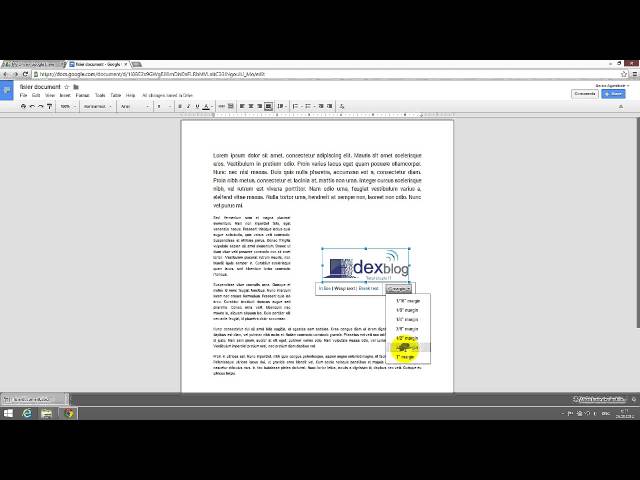
După ce imaginea a fost inserată, selecteaz-o printr-un click. Sub fotografie va apărea o bară de instrumente cu opțiuni esențiale de aranjare în pagină:
- În linie cu textul (In line): Imaginea se comportă ca un caracter de text mare și se deplasează odată cu rândul respectiv.
- Înfășurare text (Wrap text): Textul ocolește conturul imaginii în mod fluid. Este stilul recomandat pentru articole, reviste și broșuri.
- Întrerupere text (Break text): Textul este întrerupt deasupra imaginii și continuat dedesubtul ei, lăsând spațiu liber în stânga și în dreapta.
- În spatele textului (Behind text): Imaginea este așezată pe un strat inferior, servind drept fundal pentru text (ideal pentru filigrane sau coperte).
- În fața textului (In front of text): Fotografia plutește deasupra textului, acoperind parțial paragrafele.
Redimensionarea, decuparea și ajustarea imaginii
Poți rafina aspectul vizual al fotografiei folosind funcțiile încorporate:
- Redimensionare proporțională: Dă click pe imagine și trage de pătrățelele albastre situate la colțuri. Trăgând de colțuri păstrezi neschimbat raportul de aspect (fără a distorsiona imaginea).
- Decupare (Crop): Fă dublu-click pe imagine sau atinge pictograma de decupare din bara superioară. Ajustează ghidajele negre pentru a înlătura marginile nedorite și apasă tasta Enter.
- Efecte și ajustări grafice: Dă click dreapta pe poză și alege Opțiuni pentru imagini (Image options). În panoul din dreapta poți regla transparența, luminozitatea, contrastul sau poți aplica o schemă de recolorare (alb-negru, nuanțe calde etc.).
- Borduri și margini: Folosește instrumentele de contur din bara superioară pentru a alege o culoare, o grosime și un stil de linie (continuă sau punctată) pentru marginea imaginii.
Inserarea imaginilor din aplicația mobilă Google Docs
Dacă redactezi documente pe un smartphone sau o tabletă (Android sau iOS):
- Deschide documentul și apasă pe pictograma în formă de creion pentru a activa modul de editare.
- Atinge pictograma + (Plus) din partea superioară a ecranului.
- Alege opțiunea Imagine (Image).
- Selectează Din fotografii (From photos) pentru a încărca din galeria dispozitivului sau De la cameră (From camera) pentru a face o fotografie directă.
Prin aplicarea acestor pași, vei putea crea documente bine structurate, aerisite și captivante din punct de vedere vizual în Google Docs.