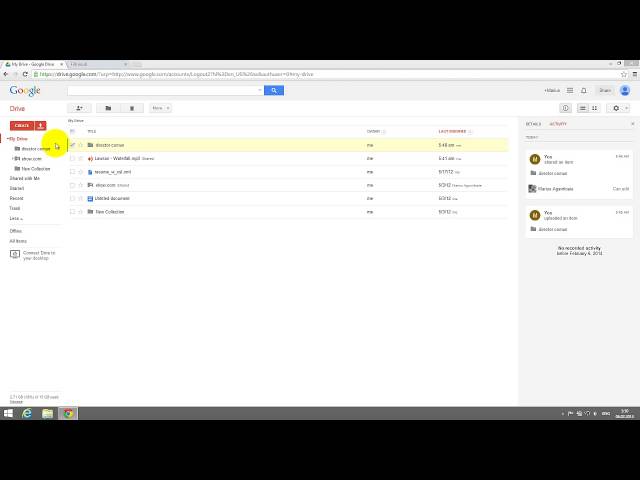
Fie că dorești să creezi o copie de siguranță (backup) pentru fișiere importante, fie că vrei să ai acces la documente, muzică sau fotografii de pe orice dispozitiv, Google Drive reprezintă una dintre cele mai accesibile soluții de stocare în cloud. Fiecare cont gratuit beneficiază de un spațiu inițial de stocare de 15 GB, partajat între Google Drive, Gmail și Google Foto.
Cum încarci fișiere folosind butonul „Nou”
Cea mai directă metodă de a trimite documente pe platforma Google Drive prin intermediul browserului este utilizarea opțiunilor din meniul principal:
- Deschide browserul web și accesează drive.google.com.
- Conectează-te cu datele contului tău Google (Gmail).
- În panoul lateral din stânga, apasă pe butonul + Nou (+ New).
- Selectează opțiunea Încărcare de fișiere (File upload). Dacă vrei să încarci un dosar întreg cu toate documentele din el, poți alege opțiunea Încărcare folder (Folder upload).
- În fereastra de navigare a sistemului de operare (File Explorer pe Windows sau Finder pe macOS), caută fișierele pe care dorești să le stochezi, selectează-le și apasă pe Open (Deschide).
Metoda rapidă: Trage și plasează (Drag and drop)
Dacă ai fișierele deja deschise pe ecran sau într-un folder de pe calculator, poți folosi funcția de tragere și plasare:
- Deschide pagina Google Drive în browserul preferat.
- Dacă vrei să încarci fișierele într-un folder specific din Drive, intră mai întâi în acel folder.
- Selectează fișierele de pe calculator și trage-le direct cu mouse-ul în spațiul ferestrei de browser.
- Când pe ecran apare mesajul „Plasați fișierele pentru a le încărca instantaneu”, eliberează butonul mouse-ului.
Monitorizarea procesului de încărcare
În colțul din dreapta jos al paginii va apărea o casetă de stare care indică progresul transferului. Vei putea urmări timpul estimat rămas, dimensiunea fișierelor și o bifă verde de confirmare atunci când încărcarea a fost finalizată cu succes.
Bune practici pentru organizarea fișierelor
- Creează structuri clare de foldere: Apasă pe + Nou > Dosar nou pentru a separa fișierele de serviciu, documentele personale, facturile sau fotografiile.
- Atenție la limita de spațiu: Verifică periodic spațiul disponibil în colțul din stânga jos al interfeței Google Drive.
- Conversia documentelor Office: Poți deschide documentele Word sau Excel direct în Google Docs și Sheets pentru a le vizualiza sau edita fără a descărca aplicații suplimentare.


