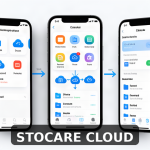
Realizarea periodică a unei copii de siguranță (backup) pentru iPhone este una dintre cele mai importante măsuri de precauție pe care le poți lua. Indiferent dacă îți schimbi telefonul cu un model mai nou, instalezi o actualizare majoră de iOS sau vrei să fii protejat în caz de pierdere, furt ori defecțiune hardware, un backup complet garantează că fotografiile, mesajele, contactele și setările tale rămân în deplină siguranță.
În acest ghid îți prezentăm în detaliu toate metodele disponibile: salvarea în cloud prin iCloud, salvarea locală pe un Mac (cu Finder) și salvarea pe un computer cu Windows (folosind iTunes sau aplicația Dispozitive Apple).
1. Copie de siguranță prin iCloud (Direct de pe iPhone)
Salvarea în iCloud este cea mai simplă și comodă soluție, deoarece nu necesită conectarea telefonului la un calculator și se poate realiza automat în fiecare noapte.
Pași pentru backup manual în iCloud:
- Conectează dispozitivul la o rețea Wi-Fi stabilă.
- Deschide aplicația Configurări (Settings) și apasă pe numele tău din partea de sus a ecranului (profilul Apple ID).
- Selectează iCloud, apoi derulează și apasă pe Backup iCloud (iCloud Backup).
- Activează comutatorul Fă backup pentru acest iPhone, apoi apasă pe butonul Realizează backup acum (Back Up Now).
- Păstrează conexiunea Wi-Fi activă până când bara de progres se finalizează și apare afișată data și ora ultimului backup reușit.
Cum funcționează backupul automat:
Pentru ca iPhone-ul să își facă backup zilnic în mod automat, trebuie îndeplinite trei condiții simultan: telefonul să fie conectat la o sursă de alimentare (la încărcător), să fie blocat (ecranul stins) și să fie conectat la o rețea Wi-Fi.
Notă: Planul gratuit oferit de Apple include doar 5 GB de spațiu. Dacă galeria ta foto sau datele aplicațiilor depășesc acest volum, este recomandat să optezi pentru un abonament iCloud+ (50 GB, 200 GB sau 2 TB) sau să folosești o copie locală pe computer.
2. Copie de siguranță pe Mac (utilizând Finder)
Pe computerele Mac cu macOS Catalina (10.15) sau versiuni mai noi, gestionarea dispozitivelor iOS se face direct prin intermediul aplicației native Finder, fără a mai fi nevoie de iTunes.
- Conectează iPhone-ul la Mac folosind cablul USB / USB-C adecvat.
- Deschide o fereastră nouă în Finder și selectează numele iPhone-ului tău din bara laterală stângă (la secțiunea Locații).
- Dacă este prima conectare, deblochează telefonul și apasă pe Aveți încredere în acest computer (Trust), introducând codul de acces al ecranului.
- În fila General, mergi la secțiunea Copii de rezervă (Backups).
- Selectează opțiunea Fă backup pentru toate datele de pe iPhone-ul dvs. pe acest Mac.
- Apasă pe butonul Efectuează backup acum (Back Up Now) și așteaptă finalizarea procesului.
3. Copie de siguranță pe Windows (utilizând iTunes sau Apple Devices)
Dacă utilizezi un PC cu sistem de operare Windows 10 sau Windows 11, poți efectua salvarea completă folosind aplicația oficială iTunes sau noua aplicație Apple Devices din Microsoft Store:
- Descarcă și instalează iTunes sau Dispozitive Apple din Microsoft Store.
- Conectează iPhone-ul la PC prin cablul USB și confirmă permisiunea de încredere pe ecranul telefonului.
- Deschide iTunes și apasă pe pictograma în formă de telefon din colțul din stânga-sus al ferestrei.
- În secțiunea Rezumat (Summary), la categoria Copii de rezervă, bifează Acest computer (This Computer).
- Fă clic pe Efectuează backup acum (Back Up Now).
4. De ce este esențială criptarea copiei de siguranță locale?
Atât în Finder (pe Mac), cât și în iTunes (pe Windows), ai la dispoziție opțiunea Criptează backupul local (Encrypt local backup). Îți recomandăm ferm să activezi această funcție din următoarele motive:
- Include date sensibile: Doar copiile de siguranță criptate conțin parolele salvate ale conturilor, rețelele Wi-Fi salvate, istoricul apelurilor și toate datele din aplicația Sănătate (Health) și Portofel (Apple Wallet).
- Securitate sporită: Datele salvate pe hard disk sunt protejate de o parolă dedicată pe care o setezi chiar tu.
Atenție! Memorează sau notează într-un manager de parole această cheie de criptare. Dacă uiți parola de criptare, nu vei mai putea restaura datele din respectiva copie de siguranță, nici măcar cu ajutorul asistenței Apple.
5. Sfaturi practice pentru păstrarea în siguranță a datelor
- Adoptă regula 3-2-1: Păstrează cel puțin o copie în cloud (iCloud) și o copie completă criptată salvată local pe computerul personal.
- Verifică periodic data salvării: Intră ocazional în setări pentru a te asigura că backupul automat nu s-a oprit din cauza lipsei de spațiu.
- Curăță fișierele inutile: Înainte de a face un backup, șterge aplicațiile neutilizate, fișierele mari din descărcări și fotografiile duplicate pentru a reduce timpul de transfer și spațiul ocupat.