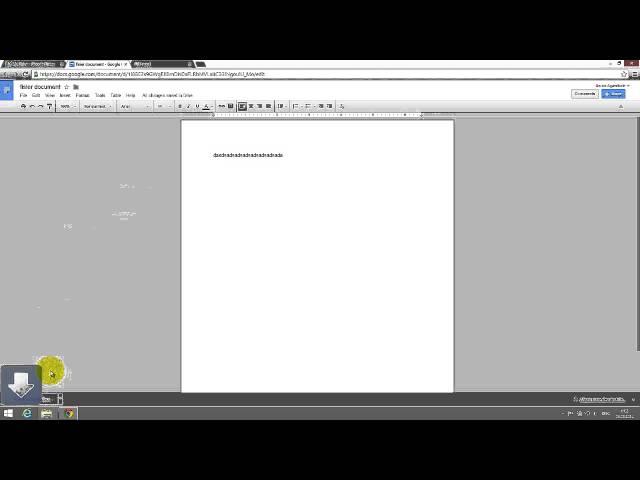
Google Docs (Documente Google) este o platformă excelentă pentru colaborare în timp real, redactare rapidă și stocare automată în cloud. Cu toate acestea, există multe situații în care clienții, profesorii sau partenerii de afaceri solicită transmiterea fișierelor în formatul nativ Microsoft Word (.docx). Google Drive vă permite să exportați și să descărcați documentele direct în format DOCX în doar câteva secunde, fără a fi nevoie de instrumente de conversie externe.
Metoda 1: Descărcarea în format DOCX direct din Google Docs
Dacă aveți documentul deschis în fața dvs., procesul de export este extrem de intuitiv:
- Deschideți documentul Google dorit.
- În bara superioară de opțiuni, faceți clic pe meniul Fișier (File).
- Plasați cursorul pe opțiunea Descărcați (Download).
- Din lista de formate disponibile, selectați Microsoft Word (.docx).
Browserul va iniția descărcarea imediat, iar fișierul va fi salvat în folderul dvs. prestabilit de descărcări (de obicei Downloads).
Metoda 2: Descărcarea din interfața Google Drive fără a deschide fișierul
Dacă aveți nevoie să descărcați rapid un document fără a aștepta încărcarea completă a editorului Google Docs:
- Accesați pagina principală Google Drive (
drive.google.com). - Găsiți fișierul pe care doriți să îl descărcați în lista dvs. de fișiere.
- Faceți clic dreapta pe document și selectați opțiunea Descărcați (Download).
Google Drive recunoaște automat tipul de document și îl convertește în mod transparent în format .docx înainte de livrare.
Metoda 3: Descărcarea în masă a mai multor documente
Dacă doriți să exportați simultan mai multe documente Google:
- Țineți apăsată tasta Ctrl (pe Windows) sau Cmd (pe Mac) și faceți clic pe fiecare document pe care doriți să îl descărcați.
- Faceți clic dreapta pe selecție și alegeți Descărcați.
- Google Drive va converti toate documentele selectate în fișiere
.docxși le va împacheta într-o arhivă comprimată.zip. - După descărcarea arhivei, faceți clic dreapta pe ea și alegeți „Extrageți tot” pentru a accesa documentele Word.
Metoda 4: Salvarea ca fișier Word de pe telefon sau tabletă
Dacă utilizați aplicația mobilă Google Docs:
- Deschideți documentul în aplicația Google Docs pe Android sau iPhone.
- Atingeți pictograma cu trei puncte din colțul din dreapta-sus.
- Selectați Trimiteți și exportați (Share & export).
- Alegeți Salvați ca (Save as), bifați opțiunea Word (.docx) și apăsați pe OK.
Recomandări pentru păstrarea fidelă a formatării
La conversia din Google Docs în Microsoft Word, marea majoritate a elementelor de design (titluri, paragrafe, tabele, liste, imagini) sunt păstrate fidel. Pentru rezultate optime, țineți cont de următoarele sfaturi:
- Fonturi uzuale: Folosiți fonturi larg răspândite (cum ar fi Arial, Calibri, Times New Roman sau Georgia). Dacă folosiți fonturi exclusive Google Fonts, Microsoft Word le-ar putea înlocui cu fonturi similare pe calculatoarele colaboratorilor.
- Tabele și margini: Verificați documentul în Word după export dacă aveți machete complexe cu coloane multiple sau antete avansate, pentru a ajusta eventualele diferențe minore de spațiere.
Concluzie
Exportul documentelor Google în format Microsoft Word DOCX este facil și complet integrat în suita Google Drive, garantând compatibilitate deplină între utilizatorii diferitelor medii de lucru de birou.


