Organizarea informațiilor sub formă de liste este una dintre cele mai eficiente modalități de a structura un document, fie că redactezi un plan de acțiune, o rețetă, pașii unui tutorial sau o sinteză de idei. Aplicația Google Docs (Documente Google), integrată în suita de productivitate din Google Drive, oferă instrumente flexibile pentru crearea și formatarea listelor numerotate, atât pe calculator, cât și pe dispozitive mobile.
Cum creezi o listă numerotată nouă pe calculator
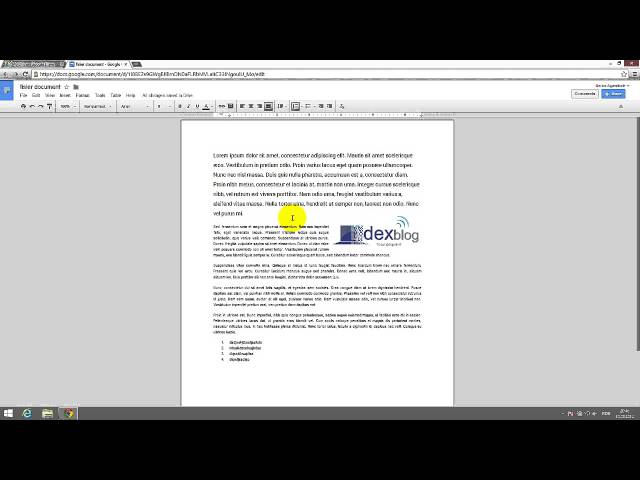
Dacă redactezi documentul într-un browser web pe computer, procesul de adăugare a unei liste este intuitiv:
- Deschide documentul dorit în Google Docs prin Google Drive.
- Plasează cursorul pe rândul unde dorești să înceapă lista.
- În bara de instrumente din partea de sus, fă clic pe pictograma Listă numerotată (sau folosește comanda rapidă
Ctrl + Shift + 7pe Windows, respectivCmd + Shift + 7pe macOS). - Tastează primul element și apasă Enter. Google Docs va genera automat următorul număr din secvență.
- Pentru a încheia lista, apasă tasta Enter de două ori consecutiv sau apasă Backspace.
Sfat rapid: Poți iniția o listă numerotată direct prin tastare: scrie 1. urmat de o apăsare pe tasta Spațiu, iar Google Docs va converti automat rândul într-un element de listă.
Cum transformi un text existent într-o listă numerotată
Dacă ai deja mai multe paragrafe sau rânduri redactate și dorești să le ordonezi numeric:
- Selectează cu mouse-ul toate rândurile sau paragrafele pe care vrei să le incluzi în listă.
- Apasă pe butonul Listă numerotată din bara superioară.
- Fiecare paragraf selectat va primi automat un număr corespunzător ordinii sale în text.
Personalizarea stilului de numerotare
Google Docs permite alegerea mai multor stiluri de numerotare, utile în funcție de caracterul formal sau tehnic al documentului:
- Lângă butonul Listă numerotată din bara de instrumente se află o mică săgeată orientată în jos (meniu drop-down).
- Fă clic pe săgeată pentru a alege un alt format: cifre arabe urmate de punct (1., 2.), litere mici (a., b.), cifre romane (i., ii.) sau combinații ierarhice.
Crearea sub-nivelurilor și listelor ierarhice
Dacă dorești să creezi o sublistă în interiorul unui element deja existent:
- Apasă Enter pentru a trece pe rândul următor.
- Apasă tasta Tab (sau butonul Mărește indentul din bara de instrumente). Numărul se va transforma într-o literă sau sub-cifră indentată.
- Pentru a reveni la nivelul principal anterior, apasă combinația de taste Shift + Tab (sau butonul Micșorează indentul).
Repornirea sau modificarea numărului de început
În situația în care dorești ca o listă să nu înceapă de la 1 (de exemplu, continui o listă întreruptă de o imagine sau un citat):
- Fă clic dreapta direct pe numărul din listă pe care vrei să-l modifici.
- Selectează din meniul contextual opțiunea Reporniți numerotarea.
- Introdu valoarea numerică dorită și confirmă prin OK.
Cum creezi o listă numerotată pe telefon sau tabletă (Android / iOS)
Dacă utilizezi aplicația mobilă Google Docs:
- Deschide documentul și atinge pictograma de editare (creionul din colțul dreapta-jos).
- Plasează cursorul unde vrei să introduci lista sau selectează textul existent.
- Atinge pictograma Format (litera „A” cu linii orizontale din bara superioară).
- Comută la fila Paragraf și alege pictograma pentru Listă numerotată.
Prin utilizarea acestor funcții de formatare, documentele tale din Google Drive vor rămâne curate, aerisite și ușor de parcurs.