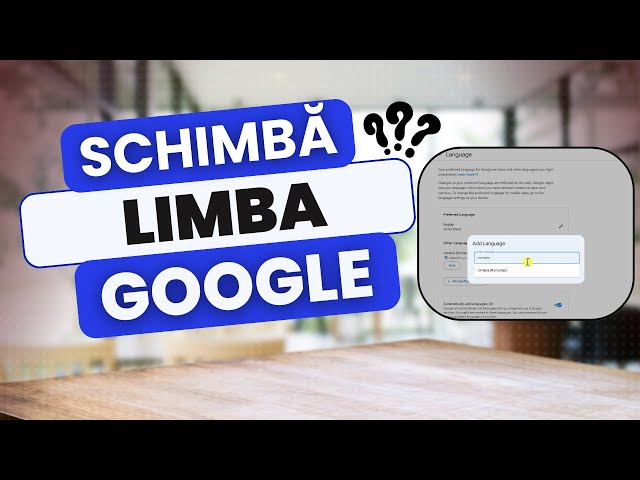
Serviciile oferite de Google – de la Gmail, Google Drive și Calendar până la YouTube, Google Maps și Documente – fac parte integrantă din viața noastră digitală de zi cu zi. Pentru a lucra confortabil și eficient, este esențial ca interfața acestor aplicații să fie afișată în limba în care te exprimi cel mai natural, fie că preferi limba română, engleza sau o altă limbă pe care dorești să o exersezi.
Contul Google utilizează o setare centralizată de limbă. Modificarea acesteia la nivelul contului se propagă automat pe majoritatea serviciilor web și a aplicațiilor conectate. În continuare, îți prezentăm pașii exacți pentru a schimba limba contului de pe calculator și de pe smartphone.
Cum schimbi limba contului Google de pe calculator (PC / Mac)
Setarea limbii principale se face din panoul central de administrare a contului Google, urmând acești pași simpli:
- Deschide browserul web preferat și accesează myaccount.google.com;
- Autentifică-te cu adresa de e-mail și parola contului tău Google;
- În meniul de navigare din partea stângă, dă clic pe secțiunea Informații cu caracter personal (Personal info);
- Derulează pagina în jos până ajungi la categoria Preferințe generale pentru web (General preferences for the web);
- Fă clic pe opțiunea Limbă (Language);
- Lângă limba preferată curentă, apasă pe pictograma în formă de creion (Editați);
- Caută limba dorită în caseta de căutare (de exemplu, Română sau English), selecteaz-o și alege regiunea dacă este cazul (de exemplu, România);
- Apasă pe butonul albastru Selectați (Select) pentru a confirma alegerea.
Cum schimbi limba contului Google de pe telefonul mobil
Dacă preferi să realizezi modificarea direct de pe dispozitivul mobil, poți folosi aplicațiile dedicate sau browserul telefonului.
Pe un telefon cu Android
- Deschide Setări pe telefon și selectează meniul Google;
- Atinge butonul Gestionați Contul Google (Manage your Google Account);
- Accesează fila Informații cu caracter personal;
- Derulează până la Preferințe generale pentru web și apasă pe Limbă;
- Atinge pictograma creionului, alege noua limbă preferată și salvează selecția.
Notă pentru utilizatorii de Android 13 și versiuni ulterioare: Sistemul Android permite și setarea limbii independent pentru fiecare aplicație în parte (din Setări > Sistem > Limbă și introducere > Limbi pentru aplicații), oferindu-ți libertatea de a păstra sistemul în română, dar aplicații specifice în engleză.
Pe un dispozitiv Apple (iPhone / iPad)
- Deschide aplicația Gmail sau Google pe iPhone;
- Apasă pe fotografia ta de profil din colțul din dreapta sus și alege Gestionați Contul Google;
- Mergi la fila Informații cu caracter personal, derulează la secțiunea Limbă și editează opțiunea dorită.
Adăugarea și gestionarea limbilor secundare
Dacă ești bilingv sau navighezi frecvent pe pagini în limbi străine, poți adăuga limbi suplimentare în contul Google:
- În aceeași pagină de setări lingvistice, apasă pe butonul + Adăugați altă limbă;
- Selectează limbile pe care le cunoști și le înțelegi;
- Google va folosi aceste preferințe pentru a-ți recomanda conținut relevant în căutări, știri și pe YouTube, fără a modifica meniurile principale ale contului;
- De asemenea, poți activa opțiunea Adăugați automat limbi, permițând algoritmilor Google să învețe limbile pe care le utilizezi frecvent în comunicare.
Ce faci dacă modificarea nu apare imediat
Deși actualizarea se aplică de obicei instantaneu, pot apărea mici întârzieri de sincronizare în cache-ul aplicațiilor:
- Reîmprospătează pagina: În browser, apasă tasta F5 sau combinația Ctrl+F5 (Cmd+Shift+R pe Mac) pentru a forța reîncărcarea fără cache;
- Repornește aplicația: Pe telefon, închide complet aplicația respectivă din ecranul de multitasking și redeschide-o;
- Reautentifică-te: În cazuri rare, deconectarea din contul Google și reconectarea imediată va rezolva orice nepotrivire de afișare.