Dacă dorești să îți reorganizezi profilul de Facebook, să elimini amintiri vechi sau să scapi de galerii foto care nu mai prezintă interes, ștergerea unui album foto reprezintă cea mai rapidă modalitate de curățare. Înainte de a începe, este crucial să reții că această acțiune este definitivă și ireversibilă: odată ce confirmi eliminarea albumului, toate fotografiile conținute în el vor fi șterse de pe Facebook.
În acest tutorial pas cu pas, îți explicăm cum să ștergi un album foto atât de pe telefonul mobil (aplicația Android sau iOS), cât și de pe computer, precum și ce tipuri de albume pot sau nu pot fi eliminate.
Ce trebuie să știi înainte de ștergere
- Pierderea definitivă a pozelor: Toate imaginile din albumul respectiv se vor șterge definitiv, împreună cu aprecierile (like-urile), comentariile și etichetele asociate. Dacă vrei să le păstrezi, descarcă-le în prealabil pe telefon sau pe calculator.
- Albume de sistem versus albume create manual: Poți șterge integral doar albumele create manual de tine (de exemplu „Vacanță Grecia 2024”). Albumele generate automat de sistemul Facebook (precum Poze de profil / Profile Pictures, Fotografii de copertă / Cover Photos sau Încărcări de pe mobil) nu pot fi șterse ca atare; în interiorul acestora poți elimina doar pozele individuale, una câte una.
1. Cum ștergi un album de pe telefon (Android și iPhone)
Pentru a șterge un album din aplicația mobilă Facebook, parcurge următorii pași:
- Deschide aplicația Facebook pe telefonul tău.
- Apasă pe poza ta de profil pentru a naviga pe pagina ta de utilizator.
- Derulează în jos pe pagina de profil până la secțiunea Fotografii (Photos) și atinge-o.
- În meniul superior, selectează fila Albume (Albums).
- Găsește și deschide albumul personal pe care dorești să îl elimini.
- Atinge pictograma cu trei puncte (…) din colțul din dreapta-sus al ecranului.
- Selectează opțiunea Editează albumul (Edit album) sau direct Șterge (Delete), în funcție de versiunea aplicației.
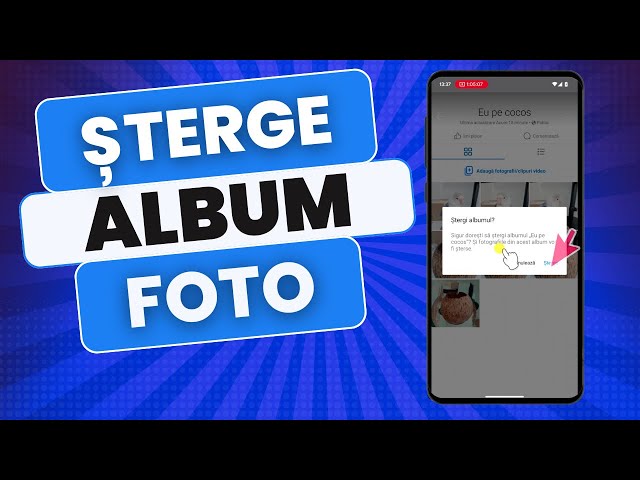
- Apasă pe Șterge albumul (Delete album).
- Confirmă acțiunea în fereastra de dialog pop-up apăsând din nou pe butonul Șterge.
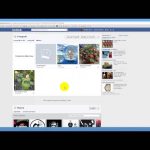
2. Cum ștergi un album de pe calculator (Desktop / Web)
Dacă preferi să lucrezi din browser pe un laptop sau PC, procesul este la fel de simplu:
- Deschide browserul web și intră pe Facebook.com.
- Fă clic pe numele tău sau pe fotografia ta din colțul din dreapta-sus pentru a deschide profilul.
- Sub fotografia mare de copertă, fă clic pe fila Fotografii (Photos).
- Alege tab-ul Albume (Albums).
- Dă clic pe albumul pe care vrei să îl elimini pentru a-l deschide.
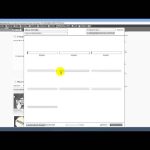
- Lângă titlul albumului, fă clic pe butonul cu trei puncte (…) pentru a deschide meniul de opțiuni.
- Alege opțiunea Șterge albumul (Delete album).
- Va apărea un mesaj de avertizare prin care ești notificat că ștergerea albumului va elimina definitiv toate fotografiile. Apasă pe Șterge albumul pentru a finaliza acțiunea.
Cum descarci fotografiile înainte de a șterge un album
Dacă nu mai ai fotografiile originale salvate local și dorești să nu le pierzi, Facebook oferă o funcție utilă de salvare în masă direct din versiunea web pentru computer:
- Deschide albumul pe Facebook de pe desktop.
- Apasă pe butonul cu trei puncte (…) de lângă denumirea albumului.
- Alege opțiunea Descarcă albumul (Download album).
- Facebook va comprima toate fotografiile într-o arhivă ZIP pe care o poți descărca direct pe computerul tău. După confirmarea descărcării, poți șterge albumul fără teama de a pierde amintirile.
Întrebări frecvente
Pot recupera un album șters din greșeală?
Nu. Facebook nu dispune de un coș de reciclare (Trash/Recycle Bin) pentru albumele foto de pe profilurile personale. Odată confirmată comanda, datele sunt șterse de pe serverele platformei.
Pot șterge un album partajat creat de un alt prieten?
Nu. Dacă ai fost adăugat ca simplu colaborator într-un album partajat, poți șterge doar fotografiile pe care le-ai încărcat tu personal. Numai proprietarul inițial al albumului are permisiunea de a șterge albumul complet.