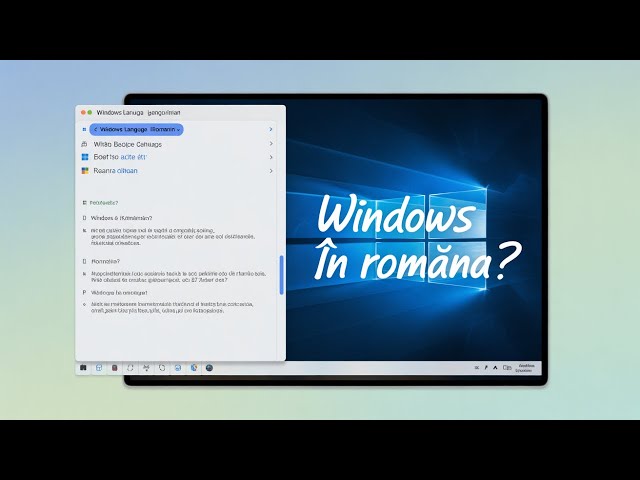
Atunci când cumperi un laptop nou, instalezi Windows de la zero sau achiziționezi un calculator dintr-o altă țară, sistemul de operare vine configurat cel mai adesea în limba engleză sau în limba regiunii de proveniență. Deși mulți utilizatori stăpânesc limba engleză, navigarea prin meniuri tehnice de depanare, mesaje de eroare complexe sau configurarea unui computer pentru părinți, bunici sau colegi de birou devine mult mai comodă atunci când interfața este complet în limba română.
Microsoft permite descărcarea și comutarea facilă a pachetelor lingvistice direct din setările sistemului. În acest ghid pas cu pas explicăm cum descarci și aplici limba română pentru interfața Windows 11 și Windows 10, cum configurezi tastatura pentru scrierea cu diacritice și cum rezolvi eventualele afișări parțiale sau erori de localizare.
Pasul 1: Descărcarea și instalarea pachetului de limbă română
Pentru a adăuga limba română în Windows 11 sau Windows 10, urmează acești pași simpli:
- Deschide fereastra de setări apăsând combinația de taste Win + I (sau apasă pe butonul Start și selectează pictograma roată dințată Settings).
- În meniul lateral din stânga, selectează secțiunea Time & language (Timp și limbă).
- Fă clic pe Language & region (Limbă și regiune) (în Windows 10 se numește Language).
- În secțiunea Preferred languages (Limbi preferate), apasă pe butonul Add a language (Adăugați o limbă).
- În caseta de căutare tastați Română sau Romanian, selectați limba română și apăsați butonul Next (Următorul).
- Pe ecranul cu funcționalitățile lingvistice (Install language features), asigurați-vă că bifați următoarele opțiuni:
- Language pack (Pachet de limbă): Elementul obligatoriu pentru traducerea interfeței.
- Set as my Windows display language (Setați ca limbă de afișare Windows): Activează automat româna ca limbă principală.
- Speech (Vorbire) și Handwriting (Scriere de mână): Opționale, dacă doriți dictare sau recunoaștere a scrisului pe dispozitive tactile.
- Apasă pe butonul Install (Instalare).
Windows va începe descărcarea componentelor de pe serverele Microsoft Update. Acest proces poate dura de la câteva zeci de secunde până la câteva minute, în funcție de viteza conexiunii la internet.
Pasul 2: Aplicarea noii limbi de afișare
După descărcarea completă a pachetului:
- În partea superioară a secțiunii Language & region, la opțiunea Windows display language (Limba de afișare Windows), asigură-te că este selectată Română.
- Sistemul va afișa o notificare prin care solicită deconectarea contului de utilizator pentru aplicarea tuturor traducerilor: „Windows needs to sign you out in order to apply the new display language”.
- Salvează orice document deschis și apasă pe butonul Sign out (Deconectare).
- Reconectează-te în contul tău Windows.
Din acest moment, meniurile sistemului, bara de activități (Taskbar), meniul Start, notificările și aplicațiile preinstalate vor fi complet traduse în limba română.
Pasul 3: Configurarea tastaturii românești pentru scrierea cu diacritice
Odată instalată limba română, este esențial să ai configurată tastatura corectă pentru a scrie textele oficiale cu caracterele corecte (ă, â, î, ș, ț):
- Mergi din nou în Setări > Timp și limbă > Limbă și regiune.
- Lângă limba Română, apasă pe pictograma cu trei puncte (…) și alege Opțiuni de limbă (Language options).
- Derulează până la secțiunea Tastaturi (Keyboards).
- Pentru utilizatorii moderni, recomandăm utilizarea dispunerii Română (Standard) sau Română (Programatori):
- Română (Standard): Standardul oficial național, în care literele cu diacritice au taste dedicate în locul parantezelor și caracterelor speciale din dreapta tastaturii.
- Română (Programatori): Păstrează așezarea standard US (QWERTY), permițând scrierea diacriticelor prin simpla apăsare a tastei Alt din dreapta (AltGr) concomitent cu a, q, i, s, t.
Pentru a comuta rapid între tastaturi în timp ce tastezi, folosește comanda rapidă Win + Bara de spațiu sau Alt + Shift.
Pasul 4: Setarea regiunii și a formatului regional
Pentru ca data, ora, primul trimestru al săptămânii (luni) și simbolul monedei naționale (RON) să fie afișate conform standardelor românești:
- În Limbă și regiune, setează câmpul Țară sau regiune (Country or region) pe România.
- La Format regional (Regional format), alege Română (România). Această setare va asigura că programe precum Microsoft Excel sau tabelele de baze de date interpretează corect virgula drept separator zecimal și afișează data în formatul zi/lună/an.
Cum rezolvi problema meniurilor mixte (jumătate în engleză, jumătate în română)
Dacă anumite elemente de sistem (ecranul de întâmpinare, mesajele de închidere sau ecranul de autentificare) continuă să apară în limba inițială engleză:
- În pagina Limbă și regiune, apasă pe Setări lingvistice administrative (Administrative language settings).
- În fereastra Region apărută, deschide fila Administrative și apasă pe butonul Copiere setări (Copy settings).
- În partea de jos a noii ferestre, bifează cele două casete: „Ecran de întâmpinare și conturi de sistem” (Welcome screen and system accounts) și „Conturi de utilizator noi” (New user accounts).
- Apasă pe OK și repornește computerul. Setarea va forța aplicarea limbii române pe toate ecranele de boot și de autentificare.
Resurse și tutoriale video conexe
- Ghid video: Schimbarea limbii și configurarea completă a sistemului Windows
- Ghid video: Optimizarea setărilor regionale și a tastaturii pentru diacritice
- Ghid video: Trucuri utile pentru personalizarea meniului Start și a barei de activități
- Ghid video: Rezolvarea problemelor comune de actualizare și pachete lingvistice


