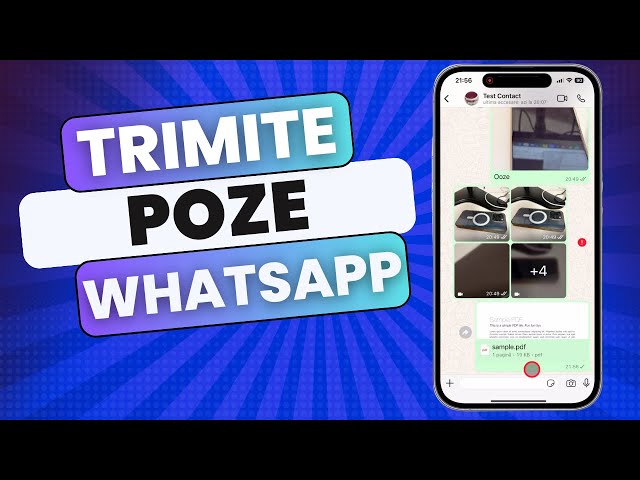
WhatsApp este una dintre cele mai utilizate aplicații de mesagerie din lume, însă setarea sa implicită comprimă puternic imaginile trimise pentru a economisi date mobile și spațiu de stocare. Din fericire, platforma oferă acum opțiuni oficiale pentru a expedia fotografii la rezoluție înaltă (HD) sau chiar în formatul original, fără nicio pierdere de calitate.
Metoda 1: Trimiterea fotografiilor folosind funcția nativă HD
WhatsApp a introdus un buton dedicat pentru imagini de înaltă rezoluție direct în ecranul de previzualizare:
- Deschide conversația dorită din WhatsApp.
- Atinge pictograma în formă de agrafă (pe Android) sau semnul + (pe iPhone) și selectează Galerie.
- Alege fotografia sau fotografiile pe care vrei să le trimiți.
- În ecranul de editare și previzualizare, observă bara superioară de unelte: apasă pe butonul HD.
- Selectează opțiunea Calitate HD (în loc de Calitate standard). Va apărea o confirmare vizuală pe ecran.
- Apasă pe butonul verde de trimitere. Destinatarul va vedea o etichetă „HD” pe imagine, indicând clar rezoluția superioară.
Metoda 2: Trimiterea ca document pentru calitate 100% originală (fără compresie)
Chiar și în modul HD, WhatsApp aplică un nivel minim de optimizare a fișierului. Dacă vrei să transmiți o imagine exact așa cum a fost capturată de camera foto (format RAW, PNG sau JPEG fără nicio modificare):
- În fereastra de chat, apasă pe pictograma în formă de agrafă sau +.
- Alege opțiunea Document (în loc de Galerie).
- Apasă pe Răsfoiește documente sau Alege din Galerie / Fișiere.
- Selectează fotografia dorită din memoria telefonului.
- Apasă pe Trimite. Fișierul va fi transmis ca document de date, păstrând toate metadatele EXIF, rezoluția nativă completă și dimensiunea originală în megaocteți.
Cum setezi calitatea HD ca opțiune implicită în WhatsApp
Dacă nu vrei să apeși de fiecare dată pe butonul HD la fiecare poză expediată, poți schimba setarea globală a aplicației:
- Mergi în ecranul principal WhatsApp și deschide meniul de Setări (cele trei puncte din dreapta sus pe Android sau fila Setări pe iPhone).
- Selectează secțiunea Stocare și date.
- Atinge opțiunea Calitate încărcare conținut media.
- Bifează opțiunea Calitate HD. Astfel, WhatsApp va încerca să trimită toate pozele și clipurile video la rezoluție maximă ori de câte ori conexiunea la internet o permite.
Personalizarea fotografiilor înainte de expediere
Înainte de a trimite o fotografie pe WhatsApp, ecranul de editare îți pune la dispoziție instrumente utile:
- Decupare și rotire: Ajustează încadrarea imaginii pentru a evidenția subiectul principal.
- Text și autocolante: Adaugă mesaje scrise, emoji-uri sau stickere decorative.
- Trimitere cu vizualizare unică (View Once): Atinge pictograma cu cifra 1 încercuită pentru ca fotografia să poată fi deschisă o singură dată de destinatar, fără posibilitatea de a face captură de ecran.


