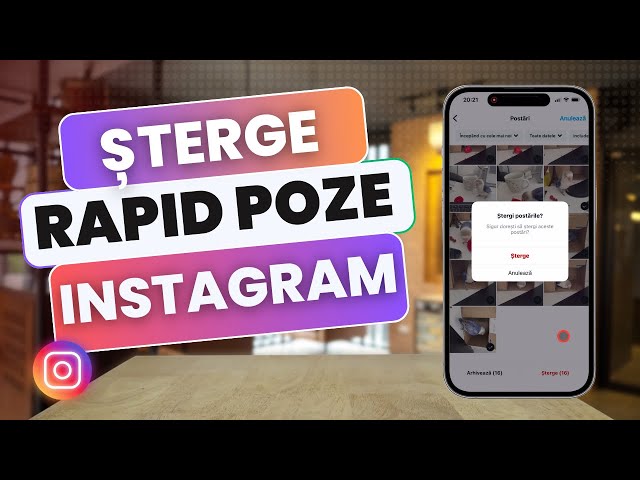
Cum faci o curățenie rapidă pe profilul de Instagram: Ștergerea și arhivarea în masă
De-a lungul anilor, profilul tău de Instagram adună sute sau chiar mii de postări: fotografii din vacanțe vechi, amintiri care nu te mai reprezintă, imagini cu produse vechi sau conținut de care dorești să te debarasezi. Ștergerea manuală a fiecărei postări în parte este un proces extrem de lent și plictisitor.
Din fericire, Instagram include o funcționalitate nativă excelentă care îți permite să selectezi și să gestionezi zeci sau sute de fotografii, videoclipuri și clipuri Reels dintr-o singură mișcare. Află în continuare cum accesezi acest meniu și ce metodă este mai sigură pentru contul tău.
Arhivare vs. Ștergere definitivă: Ce diferențe există?
Înainte de a curăța contul, este esențial să alegi opțiunea potrivită pentru obiectivele tale:
- Arhivarea (Recomandată): Mută postările din profilul public într-o secțiune privată, vizibilă exclusiv pentru tine. Postările arhivate își păstrează toate comentariile, aprecierile (like-urile) și statisticile inițiale. Dacă te răzgândești mai târziu, le poți readuce oricând pe profilul public la data lor originală, cu un singur clic.
- Ștergerea definitivă: Elimină postarea de pe profil și o trimite în folderul „Șterse recent” (Recently Deleted), unde rămâne stocată timp de 30 de zile. După expirarea acestei perioade, fotografiile și datele asociate sunt eliminate ireversibil de pe serverele Instagram.
Sfat util: Optează aproape întotdeauna pentru Arhivare. Nu pierzi nimic din istoricul contului tău și eviți regretele ulterioare, obținând exact același rezultat vizual pe profil ca în cazul ștergerii.
Ghid pas cu pas: Cum selectezi și elimini mai multe postări simultan
- Deschide aplicația Instagram: Intră pe contul tău de pe telefonul mobil (Android sau iPhone).
- Mergi la profilul tău: Apasă pe fotografia ta de profil din colțul din dreapta jos al ecranului.
- Deschide meniul principal: Apasă pe pictograma de tip hamburger (trei linii orizontale paralele) din colțul din dreapta sus.
- Accesează secțiunea „Activitatea ta”: În meniul care se deschide, apasă pe opțiunea „Activitatea ta” (Your Activity). Aici sunt centralizate toate interacțiunile, istoricul și fișierele tale media.
- Intră la conținutul foto-video: Selectează categoria „Fotografii și videoclipuri” (sau „Conținut pe care l-ai partajat”), apoi apasă pe „Postări” (Posts).
- Filtrează conținutul dorit: În colțul din dreapta sus găsești opțiunea „Sortează și filtrează”. Poți ordona postările:
- De la cele mai vechi la cele mai noi (ideal dacă vrei să scapi de primele poze postate pe cont).
- După un interval calendaristic precis (de exemplu, o anumită lună sau un anumit an).
- Activează modul de selecție: Apasă pe butonul „Selectează” (Select) din colțul din dreapta sus.
- Bifează postările: Apasă pe fiecare poză sau videoclip pe care dorești să îl elimini. Pe ecran vor apărea bife albastre pe toate elementele selectate.
- Alege acțiunea dorită din subsol:
- Apasă pe „Arhivează” (în partea stângă jos) pentru a ascunde conținutul în siguranță.
- Apasă pe „Șterge” (în partea dreaptă jos) dacă dorești eliminarea definitivă a elementelor selectate.
Cum recuperezi o postare arhivată sau ștearsă din greșeală
Dacă ai arhivat sau ai șters o fotografie din neatenție, o poți recupera rapid:
- Pentru postări arhivate: Mergi la profil > Meniu (trei linii) > Arhivă (Archive) > alege din antet „Arhivă de postări”. Deschide fotografia dorită, apasă pe cele trei puncte din dreapta sus și selectează „Afișează pe profil”.
- Pentru postări șterse: Mergi la profil > Meniu > Activitatea ta > derulează până la „Șterse recent”. Selectează postarea și apasă pe „Restaurează” (în termen de cel mult 30 de zile de la ștergere).


