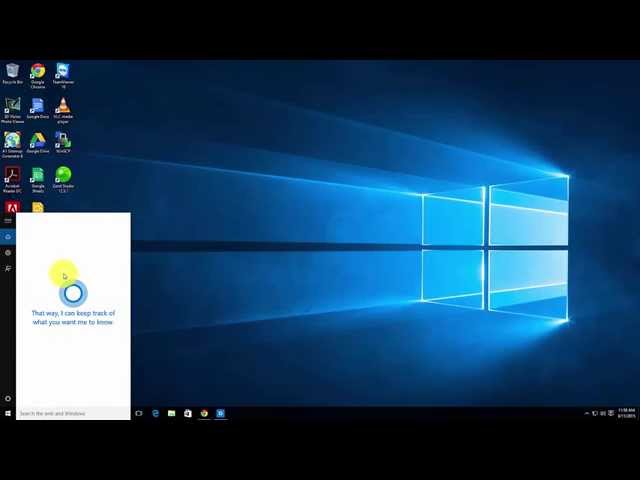
Bara de căutare ocupă o porțiune semnificativă pe bara de activități (Taskbar) în Windows 10. Dacă preferi un spațiu de lucru mai aerisit și mai curat sau folosești deja comanda rapidă de la tastatură pentru a căuta fișiere și programe, poți ascunde cu ușurință această bară sau o poți restrânge la o simplă pictogramă compactă.
De ce să ascunzi sau să restrângi bara de căutare?
Implicit, Windows 10 afișează o casetă de căutare lată pe bara de activități. Aceasta poate fi utilă pentru utilizatorii începători, însă are câteva dezavantaje:
- Ocupă spațiu prețios care ar putea fi folosit pentru a fixa alte aplicații frecvent utilizate.
- Pe ecranele cu rezoluție mai mică sau pe laptopuri, aglomerează vizibil bara de activități.
- Funcția de căutare rămâne complet accesibilă în orice moment prin tasta Windows, făcând bara fizică redundantă.
Pași pentru eliminarea sau ascunderea barei de căutare
Pentru a ajusta modul de afișare al căutării, urmează acești pași simpli:
- Dă clic dreapta pe o zonă liberă a barei de activități (Taskbar).
- În meniul contextual care se deschide, plasează cursorul peste opțiunea Căutare (Search).
- Alege una dintre cele trei opțiuni disponibile:
- Ascuns (Hidden): elimină complet atât bara, cât și pictograma de căutare, eliberând la maximum bara de activități.
- Afișează pictograma de căutare (Show search icon): înlocuiește caseta mare de text cu o pictogramă discretă în formă de lupă.
- Afișează caseta de căutare (Show search box): opțiunea standard, care păstrează întreaga bară vizibilă.
Cum cauți fișiere și aplicații după ce ai ascuns bara
Chiar dacă alegi opțiunea Ascuns, motorul de căutare Windows rămâne la fel de rapid și funcțional:
- Prin meniul Start: Apasă tasta Windows de pe tastatură (sau dă clic pe butonul de Start) și începe direct să tastezi numele fișierului, al programului sau al setării dorite. Rezultatele vor apărea instantaneu.
- Prin scurtătura de tastatură: Apasă combinația de taste Windows + S pentru a deschide direct panoul complet de căutare.
Concluzie
Personalizarea barei de activități în Windows 10 îți oferă un control mai bun asupra spațiului de lucru. Ascunderea barei de căutare este una dintre cele mai rapide metode de a obține o interfață minimalistă și bine organizată, fără a pierde deloc din funcționalitatea sistemului de operare.


