Camerele foto de pe iPhone sunt recunoscute pentru claritatea și acuratețea culorilor, însă dimensiunea fișierelor poate ocupa rapid spațiul de stocare intern. Fie că ai nevoie de imagini de rezoluție maximă pentru print și editare profesională, fie că preferi formate compacte pentru a economisi memorie, iOS îți oferă flexibilitatea de a alege între formate eficiente și moduri de rezoluție înaltă.
Alegerea formatului de captură: Eficiență ridicată vs. Cel mai compatibil
Prima decizie importantă privind calitatea fotografiilor ține de formatul de compresie utilizat de senzor:
- Deschide Configurări (Settings) pe iPhone.
- Derulează până la aplicația Cameră (Camera).
- Apasă pe secțiunea Formate (Formats).
- Alege între cele două opțiuni disponibile:
- Eficiență ridicată (High Efficiency): Salvează fotografiile în format HEIF și clipurile video în HEVC. Acest format reduce dimensiunea fișierelor cu aproape 50% fără pierderi vizibile de calitate, fiind opțiunea recomandată pentru majoritatea utilizatorilor.
- Cel mai compatibil (Most Compatible): Utilizează formatul tradițional JPEG pentru fotografii și H.264 pentru video. Deși fișierele ocupă mai mult spațiu, imaginile pot fi deschise fără probleme pe calculatoare mai vechi cu Windows sau televizoare non-Apple.
Setarea rezoluției foto pe modelele de iPhone cu senzori de 48 MP
Dacă deții un model de generație recentă echipat cu senzor principal de 48 megapixeli (seria iPhone 14 Pro, iPhone 15 sau iPhone 16), poți selecta rezoluția fotografiilor standard:
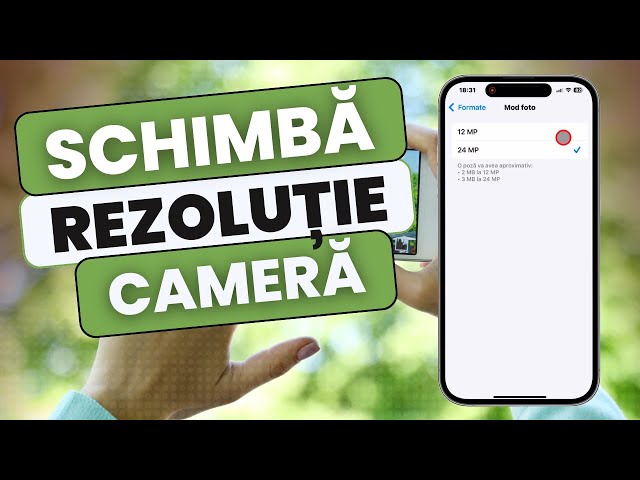
- Mergi la Configurări > Cameră > Formate > Mod foto (Photo Mode).
- Selectează 24 MP pentru un echilibru perfect între detalii bogate și dimensiune optimizată a fișierului, sau 12 MP dacă dorești să prioritizezi spațiul de stocare și viteza de captură în lumină scăzută.
Activarea modurilor ProRAW și HEIF Max pentru rezoluție maximă
Pentru a surprinde fiecare detaliu la rezoluția completă a senzorului (48 MP), poți activa comutatorul manual din aplicația Cameră:
- În Configurări > Cameră > Formate, activează opțiunea Control ProRAW și rezoluție (ProRAW & Resolution Control).
- Alege formatul prestabilit: HEIF Max (până la 48 MP) pentru detalii maxime la o dimensiune de doar 5-10 MB per fișier, sau ProRAW Max (48 MP) dacă dorești fișiere DNG needitate pentru procesare în Lightroom (pot ocupa până la 75 MB per fotografie).
- Când deschizi aplicația Cameră, vei vedea o pictogramă în colțul superior (HEIF MAX sau RAW MAX). Atinge-o pentru a o activa ori de câte ori dorești o captură la rezoluție completă.
Modificarea rezoluției și a ratei de cadre pentru filmări video
Pe lângă imagini statice, calitatea materialelor video poate fi ajustată cu precizie pentru a economisi zeci de gigaocteți:
- Accesează Configurări > Cameră > Înregistrare video (Record Video).
- Alege rezoluția potrivită nevoilor tale: 1080p HD la 30 sau 60 fps pentru uz zilnic pe rețele sociale, sau 4K la 24, 30 ori 60 fps pentru producții video de înaltă definiție.
- Poți schimba rapid rezoluția și cadrele pe secundă și direct din interfața aplicației Cameră, atingând textul din colțul dreapta-sus al ecranului în modul Video.
Optimizarea spațiului fără sacrificarea calității
Dacă nu vrei să reduci rezoluția fotografiilor, dar spațiul intern al telefonului este pe terminate, activează opțiunea Optimizare stocare iPhone din Configurări > [Numele tău] > iCloud > Poze. Telefonul va păstra originalele la rezoluție maximă în siguranță pe iCloud, afișând versiuni miniaturale optimizate pe dispozitiv.