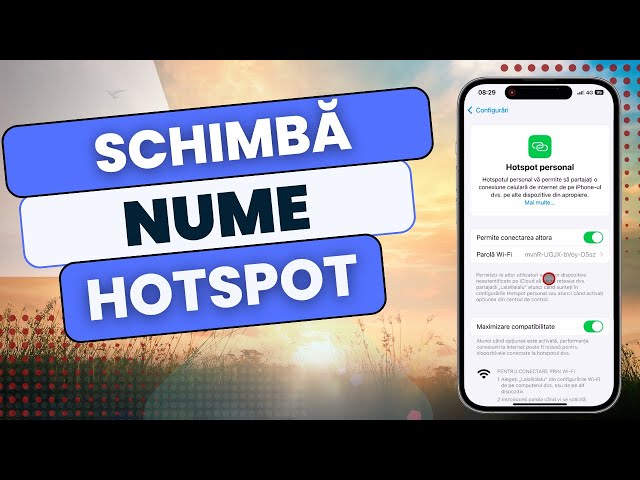
Funcția de Hotspot personal (Personal Hotspot) de pe iPhone este extrem de utilă atunci când dorești să partajezi conexiunea de date mobile cu un laptop, o tabletă sau dispozitivele prietenilor. În mod implicit însă, Apple atribuie rețelei Wi-Fi generate numele dispozitivului tău – de regulă formulat ca „iPhone-ul lui [Numele Tău]”.
Dacă vrei să eviți expunerea numelui complet în spațiile publice, să eviți confuziile în locurile aglomerate sau pur și simplu dorești o denumire mai amuzantă și mai ușor de recunoscut, schimbarea numelui hotspotului este o procedură simplă și rapidă.
Cum funcționează denumirea hotspotului pe sistemul iOS
Pe iPhone nu există un câmp separat în meniul „Hotspot personal” pentru a seta denumirea rețelei Wi-Fi. Hotspotul preia în mod direct și automat numele general al iPhone-ului tău. Prin urmare, pentru a schimba numele rețelei partajate, trebuie doar să actualizezi numele atribuit telefonului în setările de sistem.
Ghid pas cu pas: Schimbarea numelui hotspotului pe iPhone
Modificarea se realizează în câteva secunde, indiferent de versiunea de iOS pe care o utilizează telefonul tău:
- Pasul 1: Deschide aplicația Configurări (Settings) pe iPhone-ul tău.
- Pasul 2: Derulează puțin și atinge secțiunea General.
- Pasul 3: Atinge prima opțiune din partea de sus a ecranului: Informații (About).
- Pasul 4: Selectează primul rând, intitulat Nume (Name).
- Pasul 5: Atinge butonul de ștergere (simbolul „x”) pentru a elimina numele actual, apoi tastează noua denumire dorită pentru telefon și rețeaua hotspot.
- Pasul 6: Atinge butonul albastru Gata (Done) de pe tastatură pentru a salva modificarea.
Unde se va reflecta noul nume pe dispozitivul tău
Odată modificat numele din secțiunea Informații, noua denumire va fi utilizată automat de Apple pentru mai multe servicii de rețea și conectivitate:
- Hotspot personal: Numele rețelei Wi-Fi emise va apărea instantaneu cu noua denumire pe toate dispozitivele din jur care caută o rețea fără fir.
- AirDrop: Persoanele care vor dori să îți trimită fișiere prin AirDrop vor vedea noul nume în lista de dispozitive disponibile.
- Conexiuni Bluetooth: Sistemul multimedia al mașinii (CarPlay sau Bluetooth) și căștile wireless vor identifica telefonul prin noul nume.
- iCloud și aplicația Găsire (Find My): Dispozitivul va fi listat cu noul identificator în contul tău Apple ID și pe harta din aplicația Găsire.
Sfaturi de securitate pentru configurarea hotspotului personal
Atunci când configurezi și folosești hotspotul mobil în locuri publice (trenuri, cafenele, aeroporturi), ține cont de aceste recomandări esențiale de securitate:
- Protejează-ți datele personale: Evită să incluzi în denumirea hotspotului numele tău complet, numărul de telefon, adresa sau numărul apartamentului.
- Setează o parolă complexă: Intră în Configurări > Hotspot personal > Parolă Wi-Fi și alege o parolă formată din litere mari, litere mici, cifre și simboluri, pentru a preveni conectarea neautorizată a altor persoane care ți-ar putea consuma traficul de date mobile.
- Dezactivează opțiunea „Permiteți altora să se conecteze”: Atunci când nu ai nevoie de partajarea internetului, oprește această funcție pentru a economisi bateria iPhone-ului și pentru a menține conexiunea mobilă în siguranță.


