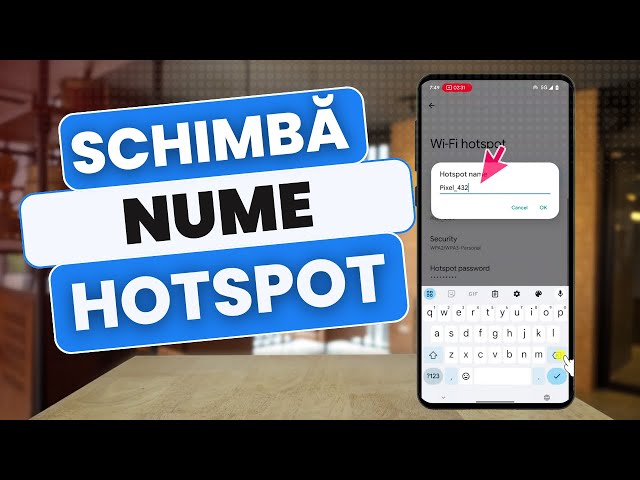
Vrei să personalizezi rețeaua Wi-Fi emisă de funcția de hotspot a iPhone-ului tău pentru a fi mai ușor de recunoscut sau pentru a-ți proteja intimitatea? Spre deosebire de alte sisteme de operare, în iOS nu există un câmp separat pentru denumirea rețelei în meniul conexiunii partajate.
Pe dispozitivele Apple, numele rețelei Wi-Fi a hotspot-ului (SSID) este identic cu numele atribuit întregului telefon. Astfel, pentru a modifica denumirea hotspot-ului, trebuie să schimbi numele iPhone-ului tău.
Pașii pentru schimbarea numelui hotspot-ului pe iPhone
Urmează această procedură simplă pentru a redenumi rețeaua în doar câteva secunde:
- Deschide aplicația Configurări (Settings) pe iPhone.
- Apasă pe secțiunea General.
- Selectează opțiunea Informații (About), situată chiar în partea de sus a listei.
- Atinge primul rând din listă, denumit Nume (Name).
- Apasă pe pictograma de ștergere (simbolul „x”) pentru a goli câmpul, apoi tastează noua denumire dorită pentru rețeaua ta hotspot.
- Apasă pe butonul Gata (Done) din tastatură pentru a salva modificarea.
Cum activezi și verifici noul nume de hotspot
După ce ai salvat numele, este recomandat să reinițializezi conexiunea partajată pentru ca noul identificator să fie vizibil imediat pentru celelalte dispozitive:
- Mergi înapoi în meniul principal Configurări.
- Selectează Conexiune partajată (Personal Hotspot).
- Dezactivează comutatorul Permiteți altora să se conecteze și reactivează-l după două secunde.
- Deschide lista de rețele Wi-Fi disponibile pe laptop, tabletă sau pe un alt telefon; noul nume ar trebui să apară imediat în lista de scanare.
Sfaturi importante pentru securitate și intimitate
- Nu include date cu caracter personal: Evită să folosești numele tău complet, numărul de telefon sau adresa în numele hotspot-ului. Acesta este transmis public către toate dispozitivele din jur.
- Folosește caractere standard: Pentru a asigura compatibilitatea cu laptopuri vechi, televizoare inteligente sau console de jocuri, folosește litere și cifre standard, evitând caracterele speciale complexe sau emoji-urile.
- Asigură-te că ai o parolă puternică: Din același meniu Conexiune partajată, verifică parola Wi-Fi pentru a împiedica conectarea neautorizată a persoanelor din apropiere.