Configurarea unui cod de acces (Passcode) pe iPhone reprezintă primul și cel mai important pas pentru securizarea datelor tale personale. Pe lângă faptul că împiedică accesul neautorizat al persoanelor din jur la conversații, fotografii și e-mailuri, codul de acces activează automat criptarea la nivel hardware pe dispozitiv. Mai mult, prezența unui cod este obligatorie pentru funcționarea serviciilor de securitate avansate Apple, precum Face ID, Touch ID, Apple Pay și Portchei iCloud (iCloud Keychain).
Cum activezi un cod de acces pe iPhone
Indiferent de modelul de iPhone utilizat, configurarea inițială a codului se realizează simplu și rapid:
- Deschide aplicația Configurări (Settings) pe ecranul principal.
- Derulează în jos și accesează meniul Face ID și cod de acces (pe modelele cu ecran complet) sau Touch ID și cod de acces (pe modelele cu buton Home fizic, precum iPhone SE).
- Atinge opțiunea Activați codul de acces (Turn Passcode On).
- Introdu un cod format din 6 cifre (acesta este formatul implicit recomandat de Apple).
- Introdu codul încă o dată pe ecranul următor pentru a-l confirma.
- Dacă ți se solicită, introdu parola contului tău Apple (Apple ID) pentru a autoriza activarea pe dispozitiv.
Opțiuni avansate: Alegerea unui alt tip de cod de acces
Dacă nu dorești codul standard din 6 cifre, în momentul în care ți se cere să tastezi cifrele, apasă pe linkul Opțiuni pentru cod de acces (Passcode Options) situat deasupra tastaturii virtuale. Ai la dispoziție trei alternative:
- Cod alfanumeric personalizat: Permite combinarea literelor (mari și mici), a cifrelor și a semnelor de punctuație. Este cel mai sigur tip de protecție împotriva încercărilor de ghicire sau forțare a parolei.
- Cod numeric personalizat: Îți oferă libertatea de a alege un număr format din oricâte cifre dorești (de exemplu, 8 sau 10 cifre), oferind un echilibru excelent între securitate sporită și tastare exclusiv numerică.
- Cod numeric din 4 cifre: Este formatul clasic, scurt și foarte rapid de tastat. Deși este mai comod, este mai ușor de dedus de către cineva care te privește tastând, fiind recomandat doar dacă prioritizezi simplitatea.
Configurarea Face ID sau Touch ID pentru deblocare rapidă
Odată ce codul de acces este activat, poți asocia autentificarea biometrică pentru a nu fi nevoit să tastezi cifrele de fiecare dată când iei telefonul în mână:
- Pentru Face ID: În același meniu de configurări, apasă pe Configurați Face ID, poziționează-ți fața în cercul afișat și rotește ușor capul pentru a finaliza scanarea tridimensională.
- Pentru Touch ID: Atinge Adăugați o amprentă și așază degetul pe senzorul de pe butonul Home de mai multe ori, urmând indicațiile de pe ecran.
Cu biometria configurată, codul de acces va mai fi solicitat doar la repornirea telefonului, după actualizările iOS sau dacă telefonul nu a fost utilizat mai multe ore.
Setări esențiale pentru securitate suplimentară
Pentru a maximiza nivelul de protecție a iPhone-ului, explorează și activează următoarele opțiuni din meniul de cod:
- Solicitare cod (Require Passcode): Asigură-te că este setat pe Imediat (Immediately), astfel încât telefonul să se blocheze instantaneu la închiderea ecranului.
- Restricționarea accesului de pe ecranul blocat: În secțiunea „Se permite accesul când este blocat”, dezactivează funcțiile sensibile la care nu dorești să aibă acces străinii (de exemplu: Centru de control, Siri, Răspundeți cu mesaj și Portofel).
- Ștergere date (Erase Data): Dacă activezi acest comutator din partea de jos a paginii, toate datele de pe iPhone vor fi șterse automat după 10 încercări eșuate consecutive de introducere a codului de acces.
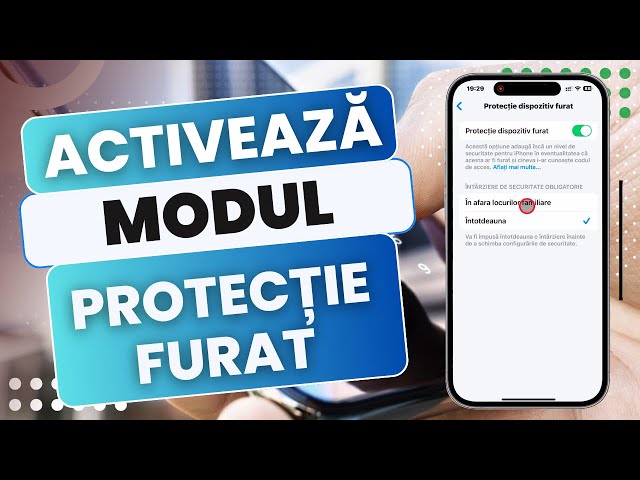
- Protecție pentru dispozitive furate (Stolen Device Protection): Disponibilă pe versiunile recente de iOS, această funcție adaugă o întârziere obligatorie de securitate și impune autentificarea Face ID / Touch ID pentru schimbarea setărilor esențiale dacă te afli departe de locurile familiare (acasă sau birou).
Ce trebuie să faci dacă uiți codul de acces
Ține minte codul setat sau notează-l într-un manager de parole securizat. Dacă uiți codul de acces, compania Apple nu îl poate reseta de la distanță. Singura modalitate de a recăpăta accesul la iPhone este ștergerea completă a dispozitivului prin modul de recuperare (Recovery Mode) sau prin funcția „Find My”, urmată de restaurarea datelor dintr-o copie de rezervă iCloud.