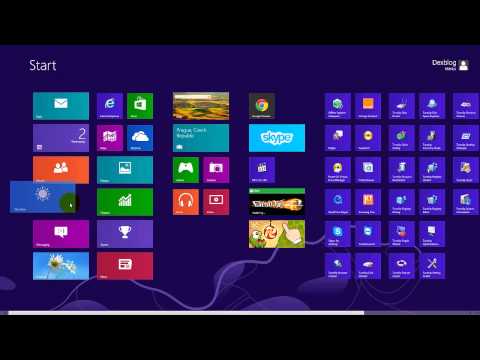
Sistemul de operare Windows 8 a marcat o transformare radicală prin introducerea ecranului de Start și a stilului vizual Modern UI. Deși această schimbare a fost orientată spre dispozitivele cu touchscreen, utilizatorii au la dispoziție multiple posibilități de adaptare și personalizare a interfeței, atât prin setările native ale sistemului, cât și prin intermediul utilitarelor care readuc elementele clasice de navigare.
În acest tutorial video vă prezentăm opțiunile principale prin care puteți reconfigura și personaliza aspectul vizual din Windows 8.
Personalizarea nativă a ecranului Start
- Schimbarea fundalului și a temei de culori: Deschideți bara laterală (Charms Bar) apăsând
Windows + Csau glisând din marginea dreaptă a ecranului, accesați Setări (Settings) → Personalizare (Personalize) și alegeți modelul grafic și paleta cromatică dorită pentru ecranul Start. - Reorganizarea dalelor (Tiles): Puteți muta dalele prin simpla glisare (drag and drop) pentru a le așeza în ordinea dorită. Făcând clic dreapta pe o dală, îi puteți modifica dimensiunea (Mică, Medie, Lată sau Mare) sau puteți opri animațiile dinamice (opțiunea Turn live tile off).
- Gruparea și denumirea categoriilor: Trageți dalele în grupuri separate. Folosind butonul de micșorare din colțul din dreapta-jos (Semantic Zoom), faceți clic dreapta pe un grup de aplicații pentru a-i atribui un nume sugestiv (de exemplu: Internet, Productivitate, Jocuri).
Cum readuci meniul Start tradițional
Dacă preferați organizarea clasică din Windows 7 și doriți să porniți calculatorul direct în interfața desktop tradițională, puteți apela la utilitare externe de încredere:
- Classic Shell (Open-Shell): Un program gratuit și foarte apreciat care readuce meniul Start clasic pe bara de activități și permite omiterea completă a ecranului modern de Start la pornire.
- Start8 / StartIsBack: Programe bine optimizate care redau fidel meniul de Start din Windows 7, păstrând în același timp compatibilitatea cu funcțiile moderne din Windows 8.