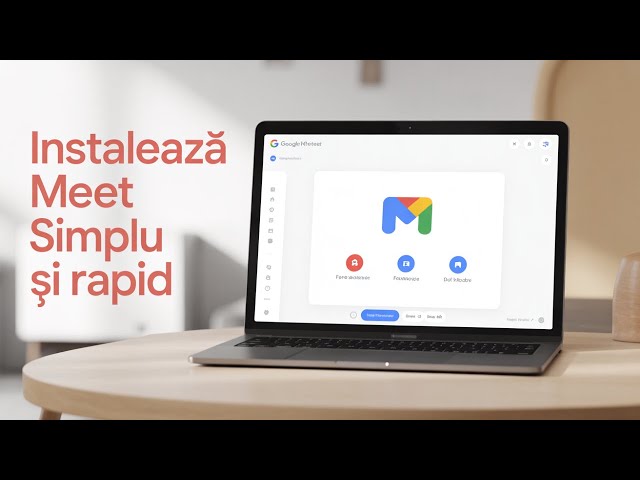
Google Meet a devenit una dintre cele mai utilizate soluții pentru apeluri video, telemuncă și ore de curs online. Deși este o platformă extrem de accesibilă, mulți utilizatori sunt confuzi atunci când vine vorba de instalare, în special pe computere, unde Google Meet funcționează diferit față de aplicațiile tradiționale. În acest ghid practic, vei afla cum să instalezi și să configurezi Google Meet pe telefonul mobil (Android și iOS) și cum să îl utilizezi optim pe calculator.
Instalarea Google Meet pe telefoane și tablete (Android și iPhone)
Pe dispozitivele mobile, accesarea videoconferințelor se face cel mai comod prin intermediul aplicației native dedicate:
- Pe telefoane cu Android:
- Deschide magazinul Google Play.
- Tastează
Google Meetîn bara de căutare. - Apasă butonul Instalează (pe multe telefoane recente cu Android, aplicația vine deja preinstalată sau integrată în Gmail).
- Pe iPhone și iPad (iOS):
- Deschide magazinul App Store.
- Caută
Google Meetși apasă pe pictograma de descărcare (Obțineți).
- Conectarea în aplicație: Deschide aplicația și conectează-te cu contul tău Google personal sau de organizație (școală ori serviciu).
Pas critic: Acordarea permisiunilor pentru cameră și microfon
La prima deschidere a aplicației pe telefon, sistemul de operare îți va solicita câteva permisiuni fundamentale fără de care apelurile video nu pot funcționa:
- Accesul la microfon: Selectează „Permite” sau „În timp ce utilizați aplicația”, pentru ca ceilalți să te poată auzi.
- Accesul la camera foto: Alege „Permite” pentru a putea transmite fluxul video.
- Notificări: Permite transmiterea notificărilor pentru a primi alerte atunci când ești invitat la un apel sau când începe o ședință programată.
Cum funcționează Google Meet pe calculator (Windows, Mac și Linux)
Pe calculator nu este necesar să descarci și să instalezi un fișier executabil clasic (de tip .exe sau .dmg). Google Meet este conceput ca o aplicație cloud bazată pe tehnologia WebRTC:
- Deschide oricare dintre navigatoarele web moderne: Google Chrome, Microsoft Edge, Mozilla Firefox sau Apple Safari.
- Accesează adresa meet.google.com.
- Conectează-te cu datele contului tău Google în colțul din dreapta-sus al ecranului.
- Când accesezi prima întâlnire, browserul va afișa un pop-up de securitate: dă click pe Permite (Allow) pentru utilizarea camerei și a microfonului.
Truc util: Instalarea Google Meet ca aplicație web pe desktop (PWA)
Dacă dorești să ai o scurtătură directă pe desktop sau în bara de activități (Taskbar/Dock) și o fereastră separată dedicată, fără tab-urile browserului, poți instala aplicația web progresivă (PWA):
- Navighează pe meet.google.com folosind Google Chrome sau Microsoft Edge.
- În bara de adrese URL, în colțul din dreapta (lângă steaua de marcaje), vei observa o pictogramă specifică: un monitor mic cu o săgeată în jos sau butonul Instalează Google Meet.
- Fă click pe acea pictogramă și confirmă instalarea.
- Google Meet se va deschide imediat într-o fereastră de sine stătătoare, iar o scurtătură va fi adăugată pe ecranul principal al computerului tău.
Depanarea problemelor la pornirea apelurilor
Dacă întâmpini dificultăți tehnice:
- Camera sau microfonul sunt blocate: Fă click pe pictograma de lacăt sau setări din stânga adresei web din browser și resetează permisiunile pe „Permite”.
- Erori pe telefon: Verifică în Setări > Aplicații > Google Meet > Permisiuni ca opțiunile pentru Cameră și Microfon să nu fie dezactivate.
- Actualizarea aplicației: Dacă aplicația mobilă se închide neașteptat, intră în Play Store sau App Store și asigură-te că ai instalată cea mai recentă versiune disponibilă.