Deși conținutul de pe YouTube este accesibil în mod tradițional prin orice browser web, instalarea unei aplicații dedicate în Windows 8 oferă o experiență de redare mult mai confortabilă și optimizată. Aplicațiile din Magazinul Windows beneficiază de o interfață intuitivă pentru ecrane tactile, consum redus de resurse și funcții speciale de multitasking.
În acest tutorial video vă prezentăm pașii necesari pentru a găsi și instala o aplicație pentru YouTube direct din Magazinul Windows (Windows Store).
Pașii pentru instalarea unei aplicații YouTube
- Accesați ecranul Start din Windows 8 și faceți clic pe dala Magazin (Store).
- Deschideți panoul de căutare folosind combinația de taste
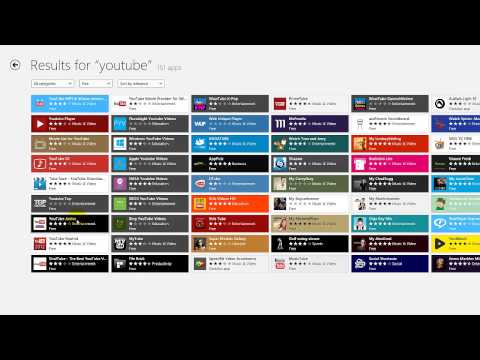
Windows + Q(sau glisați din dreapta pentru a deschide bara Charms și selectați Căutare). - Tastați YouTube în caseta de căutare și apăsați
Enter. - Răsfoiți rezultatele și alegeți aplicația dorită (cum ar fi aplicațiile dedicate MetroTube sau Hyper for YouTube, concepute special pentru Windows 8).
- Apăsați butonul Instalare și așteptați finalizarea procesului.
- Lansați aplicația nou instalată de pe ecranul Start și autentificați-vă cu contul Google pentru a accesa abonamentele, listele de redare și istoricul de vizionare.
Avantajele unei aplicații YouTube dedicate
- Interfață adaptată pentru ecrane tactile: Butoanele mari și navigarea fluidă prin gesturi fac derularea și selectarea videoclipurilor foarte comodă pe laptopuri hibride sau tablete.
- Modul Snap View: Puteți ancora fereastra video într-o bară laterală pe o treime din ecran, continuând să vizionați clipul preferat în timp ce lucrați în altă fereastră.
- Performanță optimizată: Redarea accelerată hardware asigură o funcționare lină și o autonomie mai bună a bateriei în comparație cu redarea prin browser.