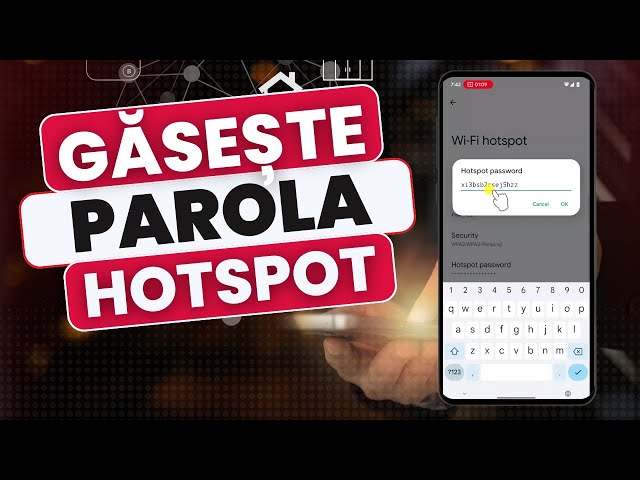
Ai nevoie să partajezi conexiunea de date mobile de pe telefonul tău Android cu un laptop, o tabletă sau telefonul unui prieten, dar nu mai ții minte parola rețelei Wi-Fi portabile? Din fericire, sistemul de operare Android păstrează întotdeauna această cheie de securitate vizibilă în setări, fără a fi nevoie să o resetezi.
Iată cum poți afla rapid parola configurată pe smartphone-ul tău, în funcție de marca și interfața dispozitivului.
Cum vezi parola pe telefoanele cu Android curat (Google Pixel, Motorola)
- Deschide meniul Setări (Settings).
- Navighează la secțiunea Rețea și internet (Network & internet).
- Apasă pe Hotspot și tethering > Hotspot Wi-Fi.
- În ecranul cu detalii, caută linia Parolă hotspot (Hotspot password). Parola este fie afișată direct sub titlu, fie va apărea la atingerea câmpului respectiv.
Cum găsești parola pe dispozitivele Samsung Galaxy
- Accesează aplicația Setări.
- Apasă pe Conexiuni (Connections).
- Selectează Hotspot mobil și tethering.
- Atinge opțiunea Hotspot mobil (apasă pe denumire, nu pe comutatorul de activare).
- În pagina principală a hotspot-ului, parola curentă este afișată clar chiar sub denumirea rețelei Wi-Fi.
Cum afișezi parola pe telefoanele Xiaomi, Redmi și POCO
- Deschide Setări > Hotspot portabil (Portable hotspot).
- Apasă pe Configurare hotspot portabil.
- În dreptul rândului Parolă, vei vedea o pictogramă în formă de ochi. Atinge această pictogramă pentru a dezvălui caracterele ascunse în spatele punctelor.
Metoda alternativă: Conectare instantanee prin cod QR
Pe telefoanele moderne echipate cu Android 10 sau versiuni mai noi, nici măcar nu este necesar să dictezi sau să introduci manual parola:
- Din ecranul setărilor de hotspot, apasă pe pictograma sau butonul Cod QR (sau Partajare rețea).
- Pe ecran va fi generat un cod QR de conectare securizat.
- Persoana care dorește să se conecteze trebuie doar să deschidă camera foto a smartphone-ului sau scannerul de coduri QR și să îl îndrepte spre ecranul tău. Conexiunea la rețeaua Wi-Fi se va realiza automat, fără introducerea parolei.


