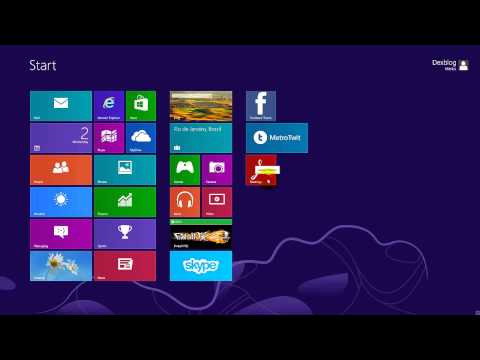
Formatul PDF (Portable Document Format) este unul dintre cele mai populare standarde pentru partajarea documentelor digitale. În Windows 8, Microsoft a integrat nativ aplicația modernă Cititor (Reader), însă aveți oricând posibilitatea de a instala aplicații suplimentare din Magazinul Windows sau programe clasice pentru desktop, în funcție de nevoile dumneavoastră de lucru.
În acest tutorial video vă prezentăm cum puteți găsi și instala o aplicație dedicată pentru vizualizarea fișierelor PDF și cum să o asociați ca program implicit de deschidere.
Cum instalezi o aplicație pentru PDF din Magazinul Windows
- Deschideți ecranul Start și lansați Magazinul Windows (Store).
- Deschideți căutarea apăsând tastele
Windows + Q. - Introduceți termenul PDF Reader sau numele unei aplicații cunoscute (de exemplu, Adobe Reader Touch).
- Alegeți aplicația dorită din lista de rezultate și apăsați pe butonul Instalare.
- După finalizarea descărcării, aplicația va apărea pe ecranul Start și va fi gata de utilizare.
Cum deschizi și asociezi fișierele PDF
- Deschideți File Explorer și navigați la folderul în care se află documentul PDF.
- Faceți clic dreapta pe fișier și selectați opțiunea Deschidere cu (Open with).
- Alegeți aplicația proaspăt instalată pentru a deschide documentul imediat.
- Dacă doriți ca toate fișierele PDF să se deschidă mereu cu această aplicație, alegeți Alegeți altă aplicație / Alegeți programul implicit (Choose default program) și bifați opțiunea de asociere permanentă.
Recomandări utile
- Pentru tablete și ecrane tactile: Aplicațiile moderne din Windows Store oferă o experiență excelentă de lectură, permițând zoom fluid prin gesturi de ciupire și navigare simplă prin pagini.
- Pentru formulare avansate și semnături: Dacă aveți nevoie de completarea formularelor oficiale, adnotări complexe sau aplicarea certificatelor digitale, este recomandată instalarea versiunii clasice de desktop Adobe Acrobat Reader.


