Gestionarea conexiunilor la internet și a setărilor de rețea este o sarcină esențială pe orice calculator. În Windows 8 și Windows 8.1, Microsoft a reproiectat interfața utilizatorului, introducând ecranul de Start și bara Charms alături de clasicul Desktop. Din acest motiv, mulți utilizatori întâmpină dificultăți în localizarea opțiunilor pentru rețelele Wi-Fi, conexiunile prin cablu (Ethernet) sau configurarea adreselor IP. În acest ghid detaliat, îți prezentăm cele mai rapide și eficiente metode prin care poți accesa setările de rețea în Windows 8 și 8.1.
Metoda 1: Prin intermediul barei Charms (Setările moderne PC)
Interfața modernă oferă o modalitate rapidă de a vedea rețelele wireless disponibile și de a gestiona conexiunile active:
- Pasul 1: Mișcă cursorul mouse-ului în colțul din dreapta-sus sau din dreapta-jos al ecranului pentru a afișa bara Charms (sau folosește comanda rapidă
Windows + C). - Pasul 2: Dă clic pe pictograma Settings (Setări – pictograma sub formă de roată dințată). Poți deschide acest panou direct apăsând combinația de taste
Windows + I. - Pasul 3: În partea de jos a panoului lateral, vei vedea pictograma de Rețea (Wi-Fi sau monitor cu cablu). Fă clic pe ea pentru a deschide lista conexiunilor disponibile.
- Pasul 4: Dacă dorești setări avansate (activarea modului avion, gestionarea conexiunilor contorizate sau partajarea), apasă pe Change PC settings (Modificare setări PC) din partea inferioară, apoi selectează categoria Network (Rețea).
Metoda 2: Prin Centrul de rețea și partajare din Panoul de control clasic
Pentru setări avansate precum modificarea adaptorului, configurarea adreselor DNS sau crearea unui grup de domiciliu, clasicul Network and Sharing Center rămâne instrumentul principal:
- Pasul 1: Apasă comanda rapidă
Windows + Xpe tastatură pentru a deschide meniul de administrare rapidă (meniul WinX). - Pasul 2: Din lista afișată, selectează Control Panel (Panou de control).
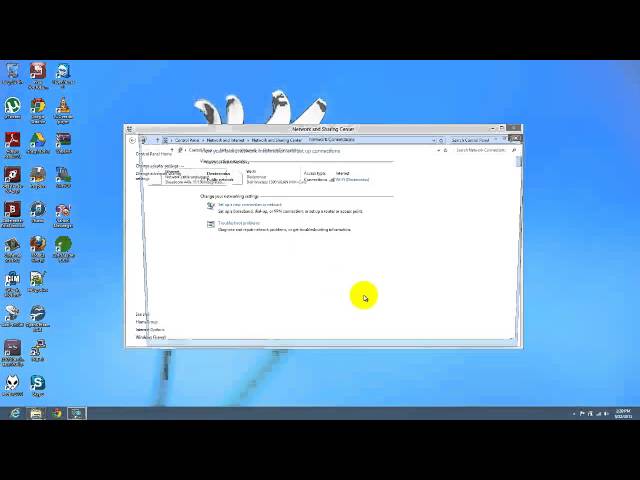
- Pasul 3: În Panoul de control, accesează secțiunea Network and Internet (Rețea și internet), apoi dă clic pe Network and Sharing Center (Centru de rețea și partajare).
- Pasul 4: De aici poți vizualiza rețeaua activă, configura o conexiune nouă sau accesa opțiunea Change adapter settings (Modificare setări adaptor) din panoul stâng.
Metoda 3: Clic direct pe pictograma de rețea din bara de activități (System Tray)
Când lucrezi pe Desktop-ul clasic, cea mai scurtă cale către rețea este bara de activități:
- În colțul din dreapta-jos al ecranului (lângă ceas), identifică pictograma rețelei (semnal Wi-Fi sau monitor cu mufă).
- Dă clic stânga pe pictogramă pentru a deschide panoul lateral cu rețelele wireless din apropiere.
- Dacă dai clic dreapta pe aceeași pictogramă, ai acces imediat la două opțiuni utile: Troubleshoot problems (Depanare probleme de conectivitate) și Open Network and Sharing Center.
Metoda 4: Acces rapid prin fereastra Run (Executare)
Dacă ai nevoie să ajungi direct la lista plăcilor de rețea pentru a le reseta sau a schimba adresele IPv4/IPv6:
- Apasă combinația de taste
Windows + Rpentru a deschide caseta Run. - Tastează comanda
ncpa.cplși apasă Enter. - Se va deschide instant fereastra Network Connections, unde poți activa, dezactiva sau reconfigura oricare placă de rețea Wi-Fi ori Ethernet instalată pe sistem.