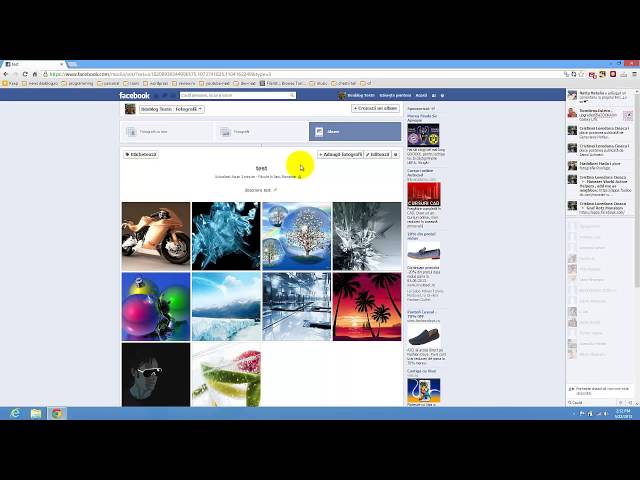
Atunci când organizezi evenimente, călătorii sau proiecte pe termen lung, este frecvent necesar să adaugi fotografii suplimentare într-un album foto deja creat pe Facebook, fără a deschide unul nou. În acest mod, centralizezi toate imaginile relevante într-un singur loc, permițându-le prietenilor să vadă noile adăugiri fără a aglomera fluxul cu postări separate.
Adăugarea de imagini într-un album existent este un proces intuitiv, indiferent dacă folosești varianta web de pe un calculator sau aplicația oficială de mobil.
Cum adaugi fotografii într-un album existent de pe calculator (Web)
Pentru a încărca poze suplimentare utilizând un laptop sau un computer desktop, urmează acești pași:
- Pasul 1: Accesează contul tău pe Facebook și mergi la pagina de profil făcând clic pe numele sau poza ta din stânga sus.
- Pasul 2: Sub secțiunea cu fotografia de copertă, dă clic pe fila Fotografii (Photos).
- Pasul 3: În meniul secundar, alege Albume (Albums) pentru a vizualiza toate albumele create anterior.
- Pasul 4: Dă clic pe albumul în care vrei să introduci noile fotografii pentru a-l deschide.
- Pasul 5: În partea de sus a paginii albumului, dă clic pe butonul Adaugă fotografii/clipuri video (Add Photos/Videos).
- Pasul 6: Selectează fișierele dorite din calculator și confirmă deschiderea lor.
- Pasul 7: Opțional, poți adăuga descrieri fiecărei imagini în parte, poți eticheta persoane sau poți adăuga o locație.
- Pasul 8: Dă clic pe butonul Publică (sau Salvează modificările) din colțul din stânga jos pentru a finaliza încărcarea.
Cum adaugi fotografii într-un album existent de pe telefonul mobil
Dacă ai imagini recente în galeria telefonului (Android sau iPhone), le poți include imediat în albumul dorit urmând acești pași:
- Pasul 1: Deschide aplicația Facebook și accesează profilul tău atingând pictograma de utilizator.
- Pasul 2: Derulează ecranul în jos și atinge butonul Fotografii, apoi comută pe fila Albume.
- Pasul 3: Găsește și deschide albumul pe care dorești să îl actualizezi.
- Pasul 4: În partea superioară a albumului, atinge butonul Adaugă (sau pictograma +).
- Pasul 5: Bifează fotografiile din galeria smartphone-ului pe care dorești să le încarci și apasă pe Înainte (Next).
- Pasul 6: Adaugă eventuale descrieri sau etichete, apoi apasă butonul Postează (Post) din colțul din dreapta sus.
Opțiuni suplimentare de organizare în cadrul albumului
După ce ai adăugat fotografiile noi, Facebook îți pune la dispoziție instrumente utile pentru a păstra ordinea:
- Schimbarea ordinii fotografiilor: Pe calculator, poți trage și plasa (drag & drop) imaginile în interiorul albumului pentru a le stabili ordinea cronologică sau tematică dorită.
- Stabilirea unei noi fotografii de copertă: Dacă una dintre fotografiile nou încărcate este deosebit de reprezentativă, dă clic pe cele trei puncte (…) din colțul acelei poze și alege Setează ca imagine de copertă a albumului.
- Ștergerea sau mutarea fișierelor: Dacă ai încărcat o fotografie greșită, o poți elimina individual sau o poți muta într-un alt album fără a afecta restul colecției.


