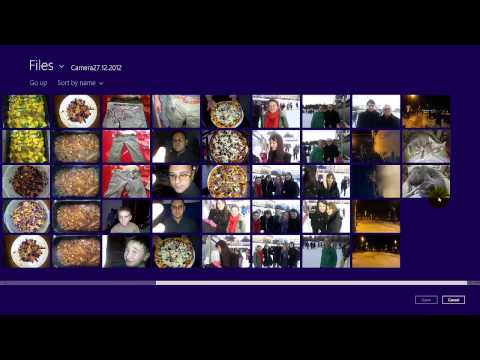
Aplicația nativă Fotografii (Photos) din Windows 8 nu este doar un simplu vizualizator de imagini, ci integrează și un set intuitiv de instrumente de editare foto. Fără a fi necesară instalarea unor programe complexe precum Adobe Photoshop sau GIMP, orice utilizator poate corecta rapid imperfecțiunile unei poze, îi poate ajusta expunerea și îi poate aplica efecte vizuale de mare impact.
În materialul video de mai jos puteți urmări o demonstrație pas cu pas despre cum se aplică filtrele și efectele grafice într-o imagine direct în Windows 8:
Cum editezi o fotografie în aplicația Fotografii din Windows 8
Pentru a aplica retușuri sau filtre unei imagini stocate pe calculator sau într-un serviciu cloud conectat:
- Deschide imaginea dorită în aplicația Fotografii din interfața de Start.
- Fă click dreapta pe imagine (sau glisează scurt în sus de la marginea inferioară a ecranului pe ecranele tactile) pentru a afișa bara inferioară de comenzi.
- Apasă pe butonul Editare (Edit). Se va deschide panoul lateral cu categoriile de ajustare disponibile.
Instrumente și efecte disponibile
- Corectare automată (Auto-fix): optimizează instantaneu balansul de lumină, claritatea și contrastul printr-un singur click.
- Efecte speciale (Effects):
- Vignetare (Vignette): întunecă sau luminează subtil marginile imaginii pentru a focaliza atenția asupra subiectului central.
- Focalizare selectivă (Selective focus): permite evidențierea unei zone clare, estompând (blur) restul fundalului pentru un efect artistic de profunzime.
- Culoare și lumină: reglaje fine pentru luminozitate, contrast, umbre, lumini puternice și saturație a culorilor.
- Decupare și îndreptare (Crop & Straighten): corectarea unghiurilor înclinate ale fotografiilor și decuparea acestora în formate standard (4:3, 16:9, 1:1) sau liber.
- Retușare și ochi roșii: eliminarea reflexiilor de ochi roșii provocate de bliț și curățarea micilor pete sau imperfecțiuni.
Salvarea imaginii modificate
După ce ai aplicat efectele dorite, poți alege să salvezi modificările direct peste fișierul inițial sau să selectezi opțiunea Salvare copie (Save a copy). Salvarea unei copii este recomandată dacă dorești să păstrezi intactă fotografia originală la rezoluția de bază.


