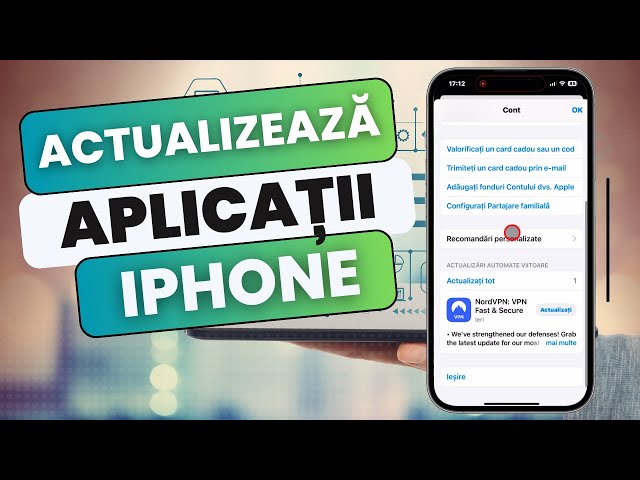
Menținerea aplicațiilor la zi pe iPhone este esențială pentru funcționarea stabilă a telefonului, pentru accesul la cele mai noi funcționalități și, cel mai important, pentru securitatea datelor tale personale. Dezvoltatorii lansează frecvent versiuni noi care rezolvă erori de programare, optimizează consumul de baterie și remediază vulnerabilități cibernetice.
De ce este important să actualizezi regulat aplicațiile
O aplicație neactualizată poate crea probleme neașteptate:
- Stabilitate și performanță: Actualizările elimină blocajele neașteptate (crash-uri) și fac aplicațiile mai rapide.
- Securitate cibernetică: Patch-urile de securitate te protejează împotriva încercărilor de exploatare a datelor private.
- Compatibilitate cu iOS: Când Apple lansează o nouă versiune de iOS, dezvoltatorii își adaptează aplicațiile pentru a asigura o integrare perfectă.
- Funcții noi: Ai acces imediat la ultimele opțiuni de design, unelte sau filtre adăugate de creatori.
Cum actualizezi aplicațiile manual prin App Store
Dacă dorești să ai control complet asupra momentului în care sunt descărcate actualizările, procedura manuală se realizează astfel:
- Deschide magazinul de aplicații App Store pe iPhone.
- Atinge pictograma profilului tău (sau poza de profil Apple ID) din colțul din dreapta-sus al ecranului.
- Trage cu degetul ecranul în jos (gestul de pull-to-refresh) pentru a forța App Store să caute cele mai recente versiuni disponibile.
- Derulează în jos până la secțiunea Actualizări disponibile (Upcoming Automatic Updates / Available Updates).
- Aici ai două opțiuni:
- Apasă pe butonul Actualizați (Update) din dreptul fiecărei aplicații pe care dorești să o reînnoiești.
- Apasă pe Actualizați toate (Update All) din partea de sus a listei pentru a porni descărcarea tuturor pachetelor disponibile.
Cum activezi actualizările automate
Pentru a uita de grija verificărilor manuale, poți configura sistemul iOS să descarce și să instaleze automat versiunile noi în fundal, de regulă pe timpul nopții când telefonul este la încărcat și conectat la Wi-Fi:
- Accesează aplicația Configurări (Settings) pe telefon.
- Derulează meniul până găsești și deschizi secțiunea App Store.
- În zona Descărcări automate (Automatic Downloads), activează comutatorul pentru Actualizări aplicații (App Updates).
- Opțional, poți decide dacă permiți descărcarea prin rețeaua mobilă (secțiunea Date celulare) sau dorești ca procesul să se desfășoare exclusiv prin Wi-Fi pentru a economisi traficul de date din abonament.
Ce faci dacă o aplicație nu se actualizează
În cazul în care o actualizare se blochează sau afișează o eroare, verifică următoarele detalii:
- Spațiul de stocare: Mergi la Configurări > General > Spațiu de stocare iPhone și asigură-te că ai cel puțin câțiva gigaocteți liberi.
- Conexiunea la internet: Comută conexiunea Wi-Fi sau încearcă pe date mobile dacă semnalul este instabil.
- Repornirea telefonului: O simplă repornire a iPhone-ului rezolvă adesea blocajele temporare din coada de descărcare a App Store.