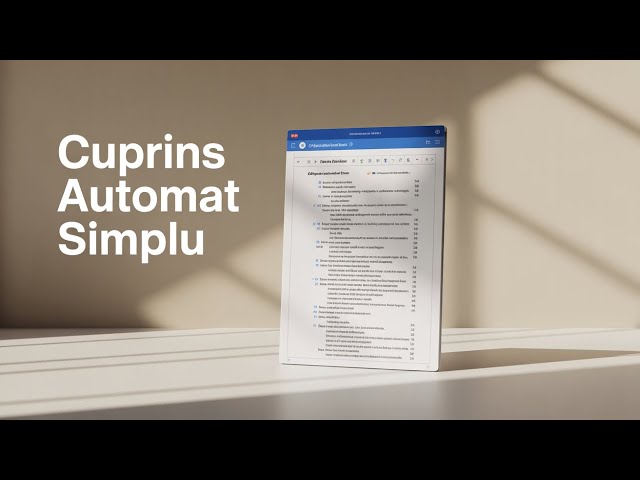
Fie că redactezi o lucrare de licență, o disertație academică, un raport corporativ voluminos sau un manual tehnic, crearea manuală a cuprinsului este una dintre cele mai mari surse de frustrare. Alinierea fiecărui titlu cu puncte de suspensie și scrierea numerelor de pagină pe baza estimărilor vizuale nu doar consumă timp prețios, dar se năruie instantaneu: este suficient să adaugi un paragraf nou, să inserezi o imagine sau să modifici mărimea fontului pentru ca întreaga paginare să se decaleze.
Microsoft Word include un instrument nativ extrem de puternic pentru generarea și gestionarea unui cuprins automat (Table of Contents). Folosind această funcție, cuprinsul devine dinamic: reflectă fidel ierarhia capitolelor tale și se actualizează complet la un singur clic. În acest ghid complet explicăm pas cu pas cum se structurează documentul, cum se generează cuprinsul și cum se personalizează conform standardelor academice și de afaceri.
Pasul 1: Structurarea corectă a documentului prin stiluri de titlu
Secretul generării automate a cuprinsului constă în modul în care Microsoft Word „citește” textul. Programul nu ghicește ce reprezintă un titlu doar pentru că textul este scris cu caractere îngroșate (Bold) sau mărite manual. Pentru ca un titlu să fie inclus în cuprins, el trebuie marcat printr-un Stil predefinit:
- Titlu 1 (Heading 1): Se aplică pentru capitolele principale sau secțiunile majore ale lucrării (ex. „Capitolul 1: Introducere teoretică”).
- Titlu 2 (Heading 2): Se folosește pentru subcapitole (ex. „1.1. Contextul istoric și evoluția domeniului”).
- Titlu 3 (Heading 3): Se utilizează pentru secțiuni secundare sau subpuncte detaliate (ex. „1.1.1. Primele implementări practice”).
Pentru a aplica un stil de titlu:
- Selectează textul care constituie titlul capitolului tău.
- Accesează fila Pornire (Home) din bara superioară de unelte.
- În secțiunea Stiluri (Styles), fă clic pe Titlu 1, Titlu 2 sau Titlu 3, în funcție de nivelul ierarhic dorit.
Dacă aspectul implicit al stilului (fontul, culoarea albastră sau mărimea) nu corespunde cerințelor lucrării tale, nu schimba formatarea manual de fiecare dată. Fă clic dreapta pe caseta stilului din galeria de stiluri (de exemplu clic dreapta pe Titlu 1) și alege Modificare (Modify). Aici poți stabili fontul impus (cum ar fi Times New Roman de 14 pt, negru, aliniat la stânga sau centrat), iar modificarea se va propaga automat peste toate titlurile din document.
Pasul 2: Inserarea cuprinsului automat
După ce ai aplicat stilurile corespunzătoare tuturor capitolelor și subcapitolelor din document, inserarea cuprinsului propriu-zis durează doar câteva secunde:
- Plasează cursorul mouse-ului în locul exact unde dorești să apară cuprinsul (de regulă pe o pagină goală dedicată, situată imediat după pagina de titlu sau rezumat).
- Mergi în bara de meniuri la fila Referințe (References).
- În partea stângă a barei de instrumente, apasă pe butonul Cuprins (Table of Contents).
- Alege unul dintre modelele predefinite din listă:
- Tabel automat 1 (Automatic Table 1): Inserează cuprinsul cu antetul standard „Cuprins”.
- Tabel automat 2 (Automatic Table 2): Inserează cuprinsul cu antetul „Tabel de materii”.
În acel moment, Word scanează întregul document, extrage toate paragrafele marcate ca Titlu 1, Titlu 2 și Titlu 3, le aliniază corespunzător nivelului ierarhic și preia automat numărul exact de pagină pe care se află fiecare, adăugând linii punctate de ghidare.
Pasul 3: Actualizarea cuprinsului la modificarea documentului
Pe măsură ce redactezi în continuare, modifici denumiri de capitole sau adaugi conținut nou, cuprinsul nu se recalculează în timp real la fiecare tastare. Pentru a reflecta noile modificări, trebuie să îl actualizezi:
- Fă clic oriunde pe zona cuprinsului inserat.
- Apasă pe butonul Actualizare tabel (Update Table) apărut în partea superioară a casetei de cuprins (sau mergi la fila Referințe > Actualizare tabel).
- Word îți va prezenta două opțiuni esențiale:
- Actualizează doar numerele de pagină (Update page numbers only): Folosește această opțiune dacă doar ai redactat text în interiorul secțiunilor și nu ai schimbat formularea sau ierarhia titlurilor. Este rapidă și păstrează orice ajustare manuală de formatare.
- Actualizează întregul tabel (Update entire table): Folosește această opțiune dacă ai adăugat capitole noi, ai șters subpuncte sau ai rescris denumirea vreunui titlu. Word va reconstrui complet cuprinsul.
Personalizare avansată și rezolvarea problemelor frecvente
Iată cum poți rezolva rapid cele mai comune situații întâlnite în practică:
Cum afișezi mai multe niveluri ierarhice (Titlu 4, Titlu 5)
În mod implicit, Word afișează doar primele trei niveluri de titlu. Dacă lucrarea ta are o ierarhie mai profundă, accesează Referințe > Cuprins > Cuprins particularizat (Custom Table of Contents). În fereastra de configurare, crește valoarea parametrului Afișare niveluri (Show levels) la 4 sau 5. Tot din această fereastră poți alege caracterele de umplere (linii continue, puncte sau spații libere) și formatele vizuale dorite.
Navigarea interactivă prin document
Cuprinsul generat automat funcționează și ca un panou de hyperlinkuri. Dacă ții apăsată tasta Ctrl și faci clic pe orice titlu din cuprins, Word te va duce instantaneu la pagina și capitolul respectiv. La exportul documentului în format PDF, aceste legături rămân active, permițând cititorilor o navigare facilă.
Ce faci dacă apar paragrafe întregi de text obișnuit în cuprins?
Dacă observi că în cuprins a fost inclus un paragraf întreg de conținut sau o frază obișnuită, cauza este aplicarea accidentală a unui stil de titlu asupra acelui text. Selectează paragraful respectiv în corpul documentului, mergi la fila Pornire (Home) și apasă pe stilul Normal. Apoi revino la cuprins și alege Actualizează întregul tabel.
Ce faci dacă Word afișează mesajul „Nu s-a găsit nicio intrare pentru cuprins”?
Această eroare semnalează faptul că niciun paragraf din document nu a fost marcat cu stilurile de tip Titlu 1, 2, 3. Asigură-te că ai parcurs Pasul 1 și că nu te-ai bazat doar pe modificarea manuală a dimensiunii literelor.
Resurse și tutoriale video conexe
- Ghid video: Crearea și formatarea unui cuprins dinamic în Word
- Ghid video: Inserarea corectă a notelor de subsol și a bibliografiei
- Ghid video: Numerotarea avansată a paginilor și secțiunilor
- Ghid video: Tehnici profesionale de editare pentru documente academice


