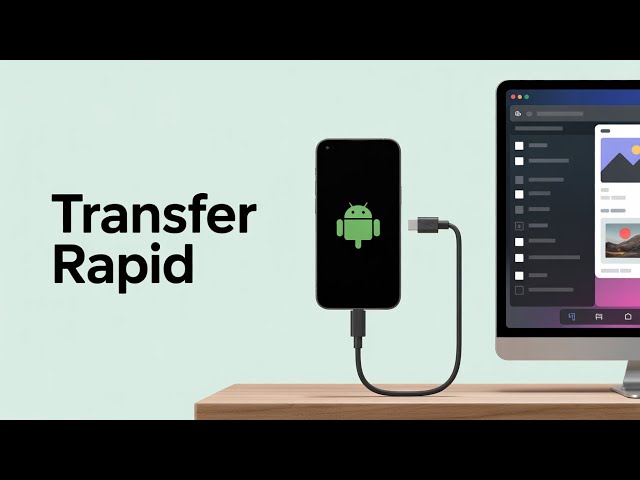
Cum transferi rapid fotografiile și videoclipurile de pe telefonul Android pe computer
Telefoanele mobile moderne realizează fotografii și înregistrări video la rezoluții impresionante, însă acest lucru duce la ocuparea rapidă a memoriei interne de stocare. Fie că vrei să eliberezi spațiu pe dispozitiv, să îți organizezi amintirile într-o arhivă sigură sau să prelucrezi imaginile pe un ecran generos, transferul fișierelor de pe Android pe PC sau laptop este o operațiune esențială.
În acest ghid practic îți prezentăm cele mai eficiente trei metode prin care poți descărca conținutul media pe calculator: conexiunea directă prin cablu USB, sincronizarea wireless prin Google Foto și descărcarea completă a bibliotecii prin Google Takeout.
Metoda 1: Transferul direct prin cablu USB (Cea mai rapidă soluție)
Pentru volume mari de date sau fișiere video de dimensiuni considerabile (4K sau fișiere RAW), conexiunea fizică prin cablu USB rămâne cea mai rapidă, sigură și stabilă alegere.
- Conectează telefonul la PC: Folosește un cablu USB adecvat (ideal cel original al telefonului, care suportă transfer de date, nu doar încărcare).
- Alege modul de transfer de date: După conectare, deblochează ecranul telefonului. Glisează în jos panoul de notificări, apasă pe notificarea referitoare la conexiunea USB (de obicei indică „Încărcare prin USB”) și selectează opțiunea „Transfer de fișiere” (File Transfer sau protocolul MTP).
- Deschide File Explorer pe Windows: Pe calculator, deschide „Acest PC” (This PC) și localizează pictograma cu numele telefonului tău în lista de dispozitive.
- Accesează directorul media: Intră în Spațiu de stocare intern (Internal Storage). Fotografiile și clipurile realizate cu camera foto se găsesc în directorul DCIM > Camera. Capturile de ecran sunt salvate de regulă în DCIM > Screenshots sau Pictures > Screenshots, iar fișierele primite pe WhatsApp în Android > media > com.whatsapp > WhatsApp > Media.
- Copiază fișierele pe computer: Selectează fotografiile dorite, dă clic dreapta și alege „Copiere” (Copy), apoi lipește-le într-un folder dedicat de pe hard disk.
Recomandare utilă: Utilizează comanda „Copiere” (Copy) în loc de „Decupare” (Cut). Astfel, dacă intervine vreo eroare sau o deconectare accidentală a cablului în timpul procesului, fișierele originale rămân intacte pe telefon.
Metoda 2: Sincronizarea wireless prin Google Foto
Dacă preferi să nu folosești cabluri și ai o conexiune stabilă la internet prin Wi-Fi, serviciul Google Foto este soluția perfectă pentru sincronizarea continuă și descărcarea individuală sau pe albume a imaginilor.
- Asigură-te că backup-ul este activ: Deschide aplicația Google Foto pe telefon, apasă pe pictograma profilului tău din dreapta sus și verifică dacă opțiunea de backup este activă și la zi.
- Deschide Google Foto pe PC: Deschide un browser web pe calculator și accesează site-ul photos.google.com, conectându-te cu același cont Google utilizat pe telefon.
- Selectează și descarcă: Bifează fotografiile și videoclipurile pe care vrei să le salvezi pe calculator. Apasă pe meniul cu trei puncte din colțul din dreapta sus și alege „Descarcă” (sau folosește comanda rapidă
Shift + D). Conținutul va fi descărcat într-o arhivă ZIP pe care o poți dezarhiva local. - Eliberarea spațiului pe telefon: Odată ce fișierele sunt salvate în siguranță pe cloud și pe PC, poți folosi funcția „Eliberează spațiu” din meniul aplicației mobile Google Foto pentru a șterge doar copiile de pe telefon, păstrând accesul la ele online.
Metoda 3: Descărcarea completă a bibliotecii prin Google Takeout
Dacă vrei să descarci întreaga colecție foto acumulată de-a lungul anilor pentru a o arhiva pe un hard disk extern, Google Takeout îți permite exportul integral dintr-un singur pas:
- Accesează platforma oficială takeout.google.com de pe calculator.
- Apasă pe opțiunea „Deselectează tot” pentru a nu descărca date din toate serviciile Google.
- Derulează lista până la Google Foto și bifează căsuța corespunzătoare. Poți selecta anumiți ani sau albume specifice.
- Apasă pe butonul „Pasul următor” din partea de jos a paginii.
- Alege metoda de livrare (link de descărcare trimis pe e-mail), frecvența (export unic) și dimensiunea fiecărui fișier ZIP (de exemplu, fragmente de 4 GB sau 10 GB).
- Apasă pe „Creează exportul”. În funcție de volumul datelor, Google va procesa arhiva și îți va trimite linkurile de descărcare directe în câteva ore sau zile.
Regula de aur: Verifică înainte de a șterge originalele
O greșeală frecventă este ștergerea albumelor de pe telefon imediat după inițierea transferului. Pentru a evita pierderile definitive de date:
- Deschide folderul de destinație de pe calculator și verifică câteva imagini și videoclipuri la întâmplare pentru a te asigura că nu sunt corupte.
- Verifică proprietățile folderului copiat pe PC (numărul de elemente și dimensiunea totală în GB) și compară-le cu datele de pe telefon.
- Aplică principiul de siguranță 3-2-1: păstrează întotdeauna amintirile importante pe cel puțin două suporturi fizice diferite (PC și disc extern) sau într-un serviciu cloud securizat.


