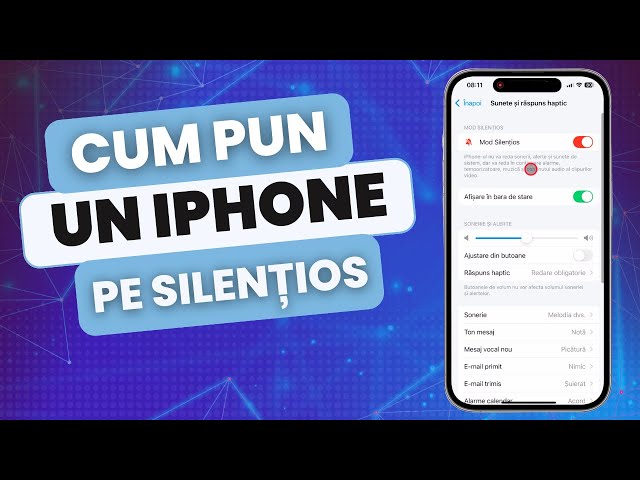
Cum pui pe silențios un iPhone: Ghid pas cu pas
Fie că te afli într-o ședință importantă, la cinema, la un curs sau pur și simplu vrei să te odihnești fără să fii deranjat de sunetele notificărilor, comutarea telefonului pe modul silențios este esențială. Apple a conceput pe sistemul de operare iOS mai multe modalități prin care poți opri sau limita alertele sonore, de la butoane fizice dedicate până la opțiuni software avansate.
În acest ghid practic, vei descoperi toate metodele disponibile pentru a pune pe silențios orice model de iPhone, de la generațiile mai vechi până la cele mai recente modele.
1. Comutatorul fizic Sunet/Silențios (Ring/Silent Switch)
Dacă deții un model de la iPhone 6 până la iPhone 14 (sau iPhone 15 / 15 Plus), dispozitivul tău dispune de un comutator mecanic pe marginea laterală stângă, situat deasupra butoanelor de volum.
- Activarea modului silențios: Împinge comutatorul spre spatele telefonului. Când pe comutator devine vizibilă o dungă subțire de culoare portocalie, telefonul este în modul silențios. Pe ecran va apărea scurt notificarea vizuală „Silențios”.
- Revenirea la modul sunet: Împinge comutatorul spre partea frontală a ecranului (dunga portocalie va fi acoperită). Pe ecran va apărea indicatorul „Sonerie”.
2. Butonul de acțiune (Action Button) pe iPhone 15 Pro, seria iPhone 16 și modelele ulterioare
Pe modelele mai noi de iPhone, clasicul comutator a fost înlocuit de un Buton de acțiune configurabil.
- Comutare rapidă: În mod prestabilit, o apăsare lungă pe butonul de acțiune comută profilul între Sonerie și Silențios, oferind o confirmare prin vibrație haptică distinctă.
- Verificarea funcției: Dacă butonul a fost asociat cu o altă funcție (Lanternă, Cameră, Lupă etc.), poți reveni oricând mergând în Configurări > Buton de acțiune și glisând la opțiunea Mod silențios.
3. Activarea modului silențios din Centrul de control (Control Center)
Dacă folosești un iPhone cu Buton de acțiune sau dacă ai comutatorul mecanic defect, poți activa modul silențios direct din interfața grafică:
- Glisează în jos din colțul din dreapta-sus al ecranului pentru a deschide Centrul de control.
- Atinge pictograma în formă de clopoțel barat pentru a activa sau dezactiva modul silențios.
4. Folosirea modului de concentrare „Nu deranjați” (Do Not Disturb)
Modul silențios convențional oprește sunetele de apel și notificările sonore, dar ecranul se va aprinde în continuare la fiecare alertă. Dacă vrei o liniște completă, modul Nu deranjați este soluția ideală:
- Deschide Centrul de control glisând din colțul dreapta-sus.
- Apasă pe butonul Concentrare (Focus) și selectează Nu deranjați (pictograma în formă de semilună).
- Personalizarea excepțiilor: Mergi în Configurări > Concentrare > Nu deranjați. De aici poți alege persoanele sau aplicațiile care au permisiunea de a te notifica chiar și atunci când modul este activ (de exemplu, membrii familiei sau apelurile repetate de urgență).
- Programare automată: Poți stabili un orar recurent pentru orele de somn sau pentru intervalul programului de muncă.
5. Oprirea completă a vibrațiilor pentru silențios total
În mod implicit, chiar dacă iPhone-ul este pe silențios, vibrațiile haptice continuă să funcționeze. Dacă dorești ca telefonul să nu scoată niciun zgomot mecanic pe birou:
- Accesează Configurări > Sunete și răspuns haptic.
- Mergi la secțiunea Răspuns haptic (Haptics) și alege opțiunea Nu reda niciodată sau Redă doar în modul sunet.
- Astfel, când telefonul este comutat pe silențios, va fi oprit atât sunetul, cât și vibrația.
Întrebări frecvente
Sună alarma dacă iPhone-ul este pe silențios?
Da. Alarmele configurate în aplicația Ceas din iOS vor suna întotdeauna la volumul setat, indiferent dacă telefonul se află în modul silențios sau în modul „Nu deranjați”.
Clipul video sau muzica vor avea sunet pe silențios?
Comutatorul pe silențios afectează doar apelurile, notificările și efectele de sistem. Redarea media (YouTube, Spotify, jocuri) este controlată de volumul multimedia, pe care îl poți reduce la zero din butoanele laterale sau din Centrul de control.
Urmând aceste instrucțiuni simple, poți controla oricând și cu precizie alertele audio ale iPhone-ului tău, adaptându-le perfect la orice context al zilei.


