Personalizarea aspectului textului este un pas cheie în redactarea oricărui referat, raport profesional sau document oficial. În Google Docs (procesorul de text integrat în Google Drive), modificarea fontului, a dimensiunii literelor și a stilurilor de paragraf este un proces intuitiv, oferind în același timp acces la o librărie uriașă de fonturi gratuite prin Google Fonts. Iată cum poți schimba fontul într-un document Google Docs de pe calculator sau din aplicația mobilă.
Schimbarea fontului pentru un text existent
Dacă ai redactat deja conținutul și dorești să aplici un alt stil tipografic:
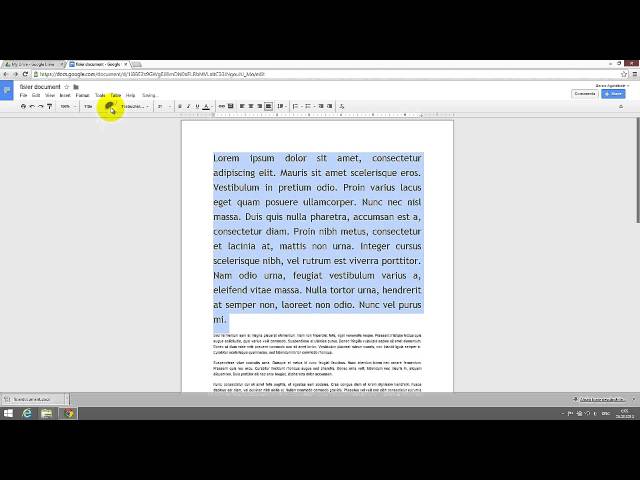
- Pasul 1: Deschide documentul dorit în Google Docs.
- Pasul 2: Selectează cu mouse-ul textul, fraza sau paragrafele cărora vrei să le modifici aspectul. Dacă dorești să schimbi fontul pe întreg documentul, apasă comanda rapidă
Ctrl + A(pe Windows) sauCmd + A(pe Mac). - Pasul 3: În bara de instrumente superioară, găsește meniul derulant al fonturilor (care afișează de regulă fontul implicit, cum ar fi Arial, Calibri sau Roboto).
- Pasul 4: Fă clic pe meniu și alege fontul preferat din listă (de exemplu: Times New Roman, Georgia, Merriweather, Open Sans). Textul selectat se va actualiza instantaneu.
Cum adaugi fonturi noi din colecția Google Fonts
Dacă lista predefinită nu conține stilul dorit, poți adăuga sute de alte opțiuni tipografice fără costuri:
- Deschide meniul derulant de fonturi din bara de instrumente.
- Dă clic pe prima opțiune din partea de sus: Mai multe fonturi (More fonts).
- Se va deschide o fereastră de navigare unde poți filtra fonturile după categorie (Serif, Sans Serif, Monospace, Caligrafic) sau popularitate.
- Dă clic pe fonturile pe care vrei să le folosești; acestea vor fi adăugate în lista „Fonturile mele” din dreapta.
- Apasă pe butonul albastru OK. Noile fonturi vor fi acum permanent disponibile în meniul derulant al documentului tău.
Cum setezi un font ca implicit pentru întregul document
Pentru a evita schimbarea manuală a fontului la fiecare paragraf nou redactat:
- Formatează un paragraf sau o propoziție cu fontul, dimensiunea și spațierea dorite.
- Menține cursorul pe textul formatat.
- În bara de instrumente, dă clic pe meniul Stiluri (unde scrie „Text normal” sau Normal text).
- Treci cu mouse-ul peste „Text normal”, apasă pe săgeata laterală și alege opțiunea Actualizați „Text normal” pentru a se potrivi (Update ‘Normal text’ to match).
- Pentru a salva această preferință pentru toate documentele viitoare: accesează Opțiuni din același meniu de stiluri și alege Salvați ca stiluri implicite.
Schimbarea fontului în aplicația mobilă Google Docs (Android și iOS)
Dacă redactezi documente de pe telefon sau tabletă:
- Deschide documentul în aplicația Google Docs și atinge pictograma de editare (creionul din colțul din dreapta-jos).
- Selectează textul dorit prin atingere dublă și tragerea cursorilor.
- Apasă pe pictograma Formatare (litera A cu linii orizontale în bara de sus).
- În panoul care se deschide în partea de jos, atinge opțiunea Font și selectează fontul dorit din listă.


