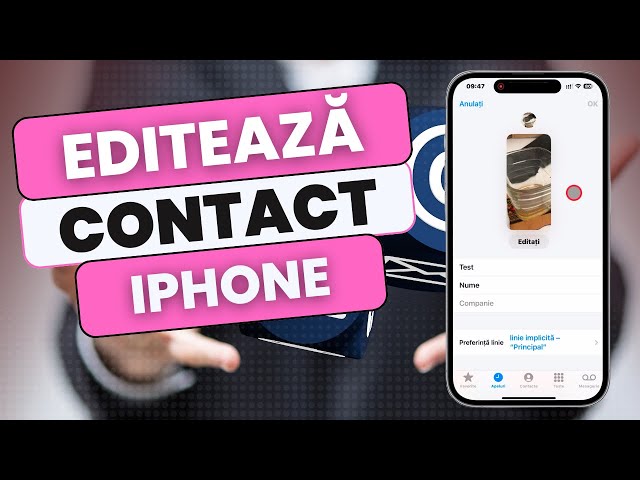
Menținerea unei agende telefonice organizate și actualizate pe iPhone este esențială pentru a rămâne în legătură cu prietenii, familia și colegii. Fie că o persoană și-a schimbat numărul de telefon, adresa de e-mail sau postul la locul de muncă, iOS îți pune la dispoziție instrumente intuitive pentru a modifica orice detaliu asociat unui contact salvat.
Pașii pentru editarea unui contact pe iPhone
Modificarea unei intrări din agendă se poate face în doar câțiva pași simpli, fie prin intermediul aplicației native Telefon, fie prin aplicația dedicată Contacte:
- Deschide aplicația Telefon și atinge fila Contacte din bara de jos (sau deschide direct aplicația Contacte).
- Folosește bara de căutare din partea de sus sau derulează prin lista alfabetică pentru a găsi contactul pe care dorești să îl modifici.
- Atinge numele persoanei pentru a-i deschide fișa de contact.
- În colțul din dreapta sus al ecranului, atinge butonul Editați (Edit).
- Efectuează modificările necesare în câmpurile dorite.
- După ce ai terminat de actualizat informațiile, atinge OK (sau Gata) în colțul din dreapta sus pentru a salva modificările.
Ce informații poți adăuga sau modifica într-un contact
Fișa unui contact din iOS suportă o multitudine de detalii utile, permițându-ți să personalizezi fiecare înregistrare:
- Nume, prenume și companie: poți corecta ortografia numelui sau poți adăuga funcția și departamentul în cadrul companiei.
- Numere de telefon multiple: atinge „adăugați un număr de telefon” pentru a înregistra mai multe linii. De asemenea, poți schimba eticheta asociată (Mobil, Serviciu, Acasă, Principal sau etichetă personalizată).
- Adrese de e-mail: adaugă una sau mai multe adrese de corespondență electronică.
- Fotografie și Poster de contact: începând cu versiunea iOS 17, poți crea un poster personalizat de contact (cu fotografii, memoji și tipografii stilizate) care va fi afișat pe ecranul tău când persoana respectivă te apelează.
- Sonerie și vibrație personalizate: asociază un ton de apel distinctiv sau un model de vibrație specific persoanei respective pentru a o recunoaște instantaneu când sună.
- Adresă fizică și zi de naștere: completarea datei de naștere va sincroniza automat evenimentul în aplicația Calendar.
- Relații și profile sociale: poți defini legătura de rudenie (mamă, tată, soț, manager) sau conturile de rețele sociale.
- Note: o secțiune de text liber unde poți nota detalii utile despre persoana respectivă (preferințe, număr de birou, cod interfon etc.).
Cum elimini o informație sau ștergi un contact
Dacă dorești să elimini un număr învechit sau o adresă de e-mail fără a șterge întregul contact, intră în modul de editare (atingând Editați), apasă pe pictograma roșie cu semnul minus (—) din dreptul câmpului respectiv și confirmă acțiunea prin apăsarea butonului Ștergeți.
Dacă dorești să ștergi complet contactul din agendă, derulează până în partea inferioară a ecranului de editare și apasă pe opțiunea evidențiată cu roșu: Ștergeți contactul.
Sincronizarea cu iCloud și alte conturi
Dacă ai activată sincronizarea prin iCloud (în Configurări > [Numele tău] > iCloud > Contacte), orice modificare efectuată pe iPhone se va reflecta automat în timp real pe toate celelalte dispozitive Apple asociate contului tău (iPad, Mac, Apple Watch), precum și pe platforma web iCloud.com.


