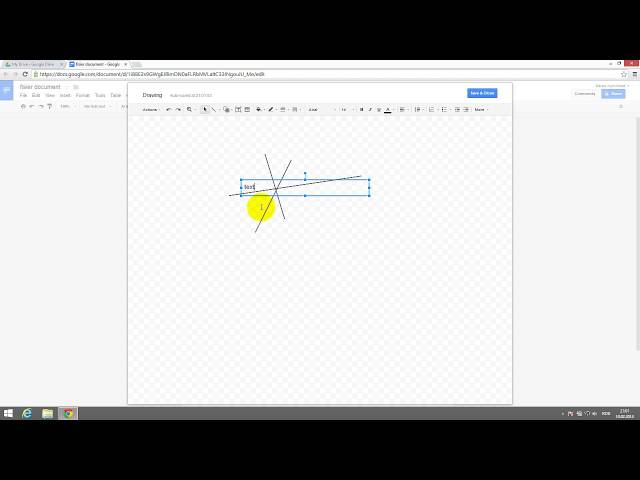
Ai nevoie de o schemă, o diagramă, o casetă de text stilizată sau o ilustrație simplă într-un document din Google Drive? Google Docs oferă un instrument nativ excelent numit Desene Google (Google Drawings), care îți permite să desenezi și să inserezi elemente grafice direct în pagină, fără a fi nevoie de programe externe de editare.
Pașii pentru adăugarea unui desen nou în Google Docs
Crearea unui desen de la zero direct în documentul tău de text este simplă:
- 1. Poziționează cursorul: Fă clic în documentul Google Docs exact în locul unde vrei să apară desenul.
- 2. Deschide fereastra de desenare: În bara de meniu din partea superioară, mergi la Inserare (Insert) > Desen (Drawing) > + Nou (New).
- 3. Creează desenul: Pe ecran se va deschide o fereastră dedicată de lucru care include o bară de instrumente grafice complete.
Ce elemente poți crea în fereastra de desen:
- Linii și săgeți: Include conectori drepți, curbați, săgeți direcționale sau instrumentul „Schiță” (Scribble) pentru desen liber cu mouse-ul.
- Forme geometrice: O varietate bogată de forme predefinite (dreptunghiuri, cercuri, stele, casete de dialog de tip callout).
- Casete de text și WordArt: Adaugă etichete de text sau titluri artistice cu diverse fonturi, culori de umplere și margini.
- Imagini: Poți încărca imagini din calculator sau din Google Drive pentru a le adnota sau desena peste ele.
După ce ai finalizat ilustrația, apasă pe butonul albastru „Salvează și închide” (Save and Close) din colțul din dreapta sus al ferestrei. Desenul va fi inserat instantaneu în document.
Cum inserezi un desen salvat anterior în Google Drive
Dacă ai creat deja o ilustrație separată în aplicația independentă Google Drawings, o poți adăuga direct în document cu opțiunea de sincronizare:
- Mergi la Inserare > Desen > Din Drive (From Drive).
- Selectează fișierul de desen dorit din lista din contul tău Google.
- Alege dacă vrei să conectezi desenul (Link to source) sau să îl inserezi neconectat. Dacă alegi opțiunea conectată, orice modificare viitoare adusă fișierului sursă din Google Drive va putea fi actualizată printr-un simplu clic pe butonul „Actualizează” din document.
Cum modifici și poziționezi desenul în pagină
După inserare, poți edita oricând desenul dând clic pe el și apăsând butonul „Editează” care apare dedesubt. De asemenea, poți alege modul în care textul curge în jurul ilustrației:
- În linie cu textul (In line): Desenul este tratat ca un caracter de text obișnuit.
- Încadrează textul (Wrap text): Textul curge armonios în jurul marginilor desenului.
- Rupe textul (Break text): Textul se oprește deasupra desenului și continuă dedesubtul acestuia.
Instrumentul de desenare integrat în Google Drive transformă astfel Google Docs într-o aplicație completă pentru redactarea rapoartelor, referatelor și documentelor tehnice ilustrate.


