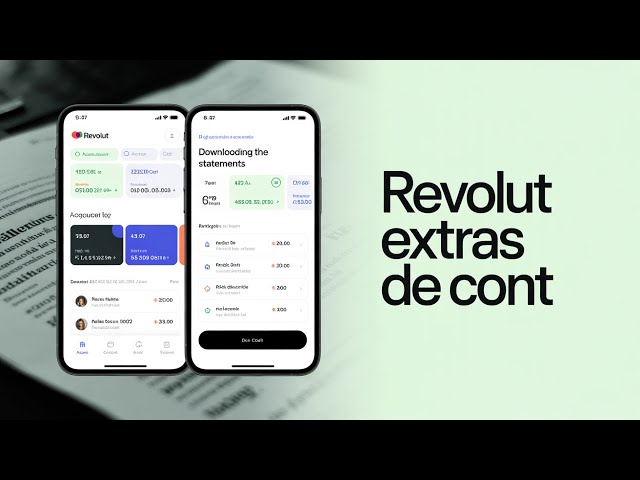
Ai nevoie de un document bancar oficial de la Revolut pentru contabilitate, deduceri fiscale la ANAF, dosarul de credit, dovada veniturilor pentru închirierea unei locuințe sau depunerea actelor pentru viză? Descărcarea unui extras de cont este o operațiune simplă, însă este esențial să alegi formatul corect și perioada dorită pentru ca documentul să fie acceptat de instituțiile solicitante.
În acest ghid practic îți arătăm pas cu pas cum să generezi și să descarci un extras de cont oficial în format PDF sau Excel direct din aplicația Revolut, în mai puțin de un minut.
De ce este important formatul extrasului de cont?
Revolut îți pune la dispoziție două formate principale pentru exportul istoricului tranzacțiilor:
- Extrasul de cont în format PDF: Reprezintă documentul oficial recunoscut de bănci, instituții publice, ambasade și contabili. Documentul conține sigla oficială Revolut Bank UAB, codul IBAN, codul BIC/SWIFT, adresa ta de domiciliu înregistrată în cont, ștampila digitală și semnătura electronică a băncii.
- Raportul de tranzacții în format Excel (CSV / XLS): Este un tabel brut de date, ideal pentru evidența financiară personală, analiza bugetului în foi de calcul sau importul manual în softuri de gestiune și facturare. Acest format nu este considerat document oficial de către instituții, lipsind elementele grafice de autentificare bancară.
Pașii pentru descărcarea extrasului de cont în aplicația Revolut
Indiferent dacă folosești un telefon cu sistem de operare Android sau iOS (iPhone), pașii sunt identici:
1. Localizează contul dorit pe ecranul principal
Deschide aplicația Revolut și autentifică-te prin Face ID, amprentă sau codul de acces. Pe ecranul principal (fila „Acasă”), selectează contul valutar pentru care dorești extrasul (de exemplu, contul în RON sau cel în EUR).
2. Accesează meniul de opțiuni suplimentare
Sub soldul afișat pe ecran, apasă pe butonul „Mai mult” (simbolizat adesea prin trei puncte orizontale „…”).
3. Selectează secțiunea „Extras” (Statement)
În meniul care se deschide, apasă pe opțiunea „Extras”. Vei fi direcționat către ecranul de configurare a documentului.
4. Alege formatul și intervalul calendaristic
În fereastra de configurare:
- Selectează tipul documentului: Alege PDF pentru documentul oficial sau Excel pentru analiza datelor.
- Alege perioada: Poți opta pentru opțiuni predefinite (luna curentă, luna anterioară, ultimele 3 luni, ultimul an fiscal) sau poți defini un interval personalizat selectând data de început și data de sfârșit dorită.
5. Generează și salvează documentul
Apasă pe butonul „Generează”. Aplicația va procesa solicitarea în câteva secunde și va afișa previzualizarea documentului. De aici, folosește pictograma de partajare (Share) pentru:
- Salvarea fișierului în memoria telefonului (în aplicația „Fișiere” pe iOS sau în dosarul „Descărcări” pe Android);
- Trimiterea directă pe e-mail către contabilul tău;
- Imprimarea documentului la o imprimantă conectată în rețea.
Sfaturi importante pentru gestionarea extraselor Revolut
- Extrase separate pentru fiecare valută: Dacă deții solduri în monede multiple (de exemplu RON, EUR, USD, GBP), fiecare subcont are propriul cod IBAN și propriul istoric de tranzacții. Trebuie să repeți procedura selectând contul respectiv din lista de valute.
- Actualizarea datelor personale: Înainte de a trimite extrasul către autorități, verifică dacă numele tău complet și adresa de domiciliu din profilul Revolut sunt actualizate conform actului de identitate valabil.
- Securitatea datelor: Extrasul de cont conține date financiare confidențiale, inclusiv numărul de cont, tranzacțiile detaliate și soldul bancar. Nu trimite aceste fișiere pe canale nesecurizate sau grupuri publice.
Resurse și tutoriale video conexe
- Ghid video: Gestionarea conturilor și setărilor esențiale în Revolut
- Ghid video: Sfaturi utile pentru securitatea plăților și a cardurilor
- Ghid video: Cum optimizezi tranzacțiile financiare din aplicație
- Ghid video: Înregistrarea și configurarea corectă a contului personal


