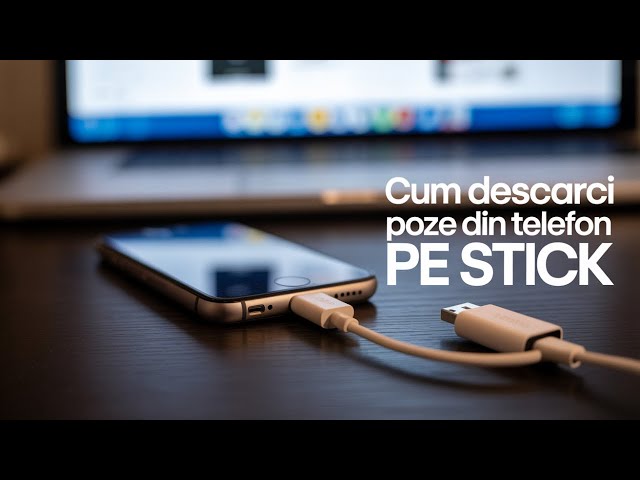
Transferul fotografiilor și al videoclipurilor de pe telefon pe un stick USB reprezintă una dintre cele mai sigure și practice modalități de a elibera memoria telefonului și de a crea o copie fizică de siguranță (backup offline). Fie că te pregătești să pleci în concediu, vrei să previi pierderea amintirilor de familie sau pur și simplu dorești să le vizionezi pe televizor, un stick USB oferă portabilitate maximă fără a depinde de o conexiune la internet.
În acest ghid complet vei învăța atât metoda universală de transfer folosind un calculator ca intermediar (pentru Windows și Mac), cât și metoda directă, prin conexiune USB OTG.
Metoda 1: Transferul fotografiilor prin intermediul unui calculator
Utilizarea unui computer (PC cu Windows sau Mac) este cea mai stabilă metodă atunci când ai un volum mare de date (zeci de gigaocteți de fotografii și filmări la rezoluție 4K).
Pasul A: Conectarea și copierea pozelor de pe telefon pe PC
Dacă folosești un telefon Android:
- Conectează telefonul la calculator folosind cablul USB original de încărcare.
- Deblochează ecranul telefonului. Pe ecran va apărea o notificare de conexiune USB; atinge notificarea și selectează Transfer de fișiere / Android Auto (sau modul MTP).
- Pe calculator, deschide File Explorer (tasta Windows + E) și dă clic pe numele telefonului tău din panoul din stânga.
- Accesează Stocare internă (Internal Storage) > folderul DCIM > Camera. Aici se găsesc toate fotografiile și videoclipurile capturate cu camera telefonului.
- Selectează pozele dorite sau apasă Ctrl + A pentru a le selecta pe toate, apoi apasă Ctrl + C pentru a le copia.
Dacă folosești un iPhone:
- Conectează iPhone-ul la PC prin cablul Lightning sau USB-C.
- Deblochează iPhone-ul și atinge Permiteți (Allow) sau Ai încredere în acest computer la solicitarea afișată pe ecran.
- Pe computer, deschide File Explorer > Apple iPhone > Internal Storage > DCIM.
- Vei observa mai multe dosare numite de regulă
100APPLE,101APPLEetc. Deschide folderele și copiază fotografiile dorite.
Pasul B: Conectarea stick-ului USB și transferul final
- Introdu stick-ul USB într-un port liber al calculatorului.
- În File Explorer, deschide unitatea stick-ului USB (apare de obicei ca USB Drive sau sub numele mărcii sale: Kingston, SanDisk etc.).
- Creează un folder nou (clic dreapta > Nou > Folder) cu un nume sugestiv, de exemplu Backup Poze Telefon 2026.
- Deschide folderul nou creat și apasă combinația de taste Ctrl + V (sau clic dreapta > Lipire / Paste) pentru a începe transferul fișierelor.
Metoda 2: Conectarea directă a stick-ului la telefon (USB OTG)
Dacă nu ai la dispoziție un computer, poți conecta stick-ul direct la telefon prin funcția USB OTG (On-The-Go):
- Ce ai nevoie: Un stick USB cu mufă duală (cu port USB-A clasic la un capăt și mufă USB-C / Lightning la celălalt) sau un adaptor simplu OTG (de la USB-C la USB-A mamă).
- Pe Android: Conectează stick-ul la portul de încărcare al telefonului. Deschide aplicația de gestionare a fișierelor (Files by Google sau Fișiere). Selectează fotografiile din categoria Imagini / DCIM, apasă pe meniul cu trei puncte, alege Copiere în și selectează unitatea de stocare USB ca destinație.
- Pe iPhone: Introdu stick-ul compatibil în portul Lightning / USB-C. Deschide aplicația nativă Fișiere (Files). Mergi în aplicația Poze, selectează imaginile, apasă pe butonul Partajare (Share), alege Salvați în Fișiere și alege ca destinație stick-ul USB conectat.
Reguli de aur pentru protejarea datelor
- Folosește întotdeauna „Copiere”, NU „Decupare/Mutare”: Atunci când muți fișiere între dispozitive, alege opțiunea Copiere (Copy). Șterge fotografiile din telefon doar după ce ai verificat că toate fișierele s-au transferat complet pe stick și se pot deschide fără erori. În cazul unei deconectări accidentale în timpul comenzii Mutare (Cut), fișierele aflate în transfer pot fi corupte ireversibil.
- Ejectarea în siguranță (Safely Remove): Pe calculator, dă clic dreapta pe pictograma stick-ului din bara de activități (lângă ceas) sau din File Explorer și selectează Scoatere (Eject). Nu scoate stick-ul brusc din port în timp ce se scriu date, pentru a nu deteriora sistemul de fișiere.
- Sistemul de fișiere recomandat (exFAT): Pentru a asigura compatibilitate deplină atât cu Windows, macOS, cât și cu Android sau televizoare Smart, formatează stick-ul în formatul exFAT. Sistemul vechi FAT32 are o limită de 4 GB per fișier individual (ceea ce blochează copierea clipurilor video lungi 4K).
Rezolvarea problemelor frecvente
- Telefonul doar se încarcă și nu apare pe PC: Asigură-te că folosești un cablu USB complet (care suportă transfer de date, nu doar alimentare). Verifică dacă ai deblocat ecranul telefonului și ai selectat opțiunea „Transfer de fișiere” din panoul de notificări.
- Stick-ul USB nu este recunoscut de telefon: Verifică dacă sistemul de fișiere al stick-ului este exFAT sau FAT32. Telefoanele mobile nu pot citi nativ stick-uri formatate în sistem NTFS (specific Windows) fără aplicații terțe dedicate.


